
Google Gemini File SearchでRAGシステムを5分で構築する
2025年11月発表のGemini File Search Toolを使い、複雑なRAGパイプラインなしでドキュメント検索とQ&Aシステムを構築する実践ガイド。フルマネージドRAGで開発時間を劇的に短縮。
概要
2025年11月7日、Googleは開発者が長く待ち望んでいた革新的な機能を発表しました。それがGemini API File Search Toolです。これは単なるファイル検索機能ではありません。フルマネージドRAG (Retrieval Augmented Generation) システムとして、ドキュメントベースのQ&Aシステム構築の常識を完全に変えるゲームチェンジャーです。
なぜ革新的なのか?
従来、RAGシステムを構築するには次のような複雑な作業が必要でした:
- 📄 ドキュメントチャンキング: ドキュメントを適切なサイズに分割
- 🔢 エンベディング生成: 各チャンクをベクトルに変換
- 🗄️ ベクトルデータベース管理: Pinecone、Weaviate、Chromaなどの設定と運用
- 🔍 検索パイプライン最適化: 類似度検索アルゴリズムのチューニング
- 🔄 継続的なメンテナンス: インフラのスケーリング、コスト管理
File Search Toolはこのすべてのプロセスを自動化し、開発者がファイルをアップロードしてすぐに質問できるようにしました。OpenAIのAssistants APIが行ったように、しかしGoogleの強力なGeminiモデルと共にです。
File Search Toolとは?
RAGの基本概念
RAG (Retrieval Augmented Generation) は、LLMの限界を克服するための技術です。LLMは学習データまでしか知らず、最新情報や特定企業の内部ドキュメントは知りません。RAGは次のようにこの問題を解決します:
graph LR
    A[ユーザーの質問] --> B[ドキュメント検索]
    B --> C[関連ドキュメント断片]
    C --> D[LLM + ドキュメント]
    D --> E[正確な回答]
従来の方法 vs File Search Tool
従来の方法 (自前構築):
# 1. ドキュメント読み込み
documents = load_documents("./docs")

# 2. チャンキング
chunks = text_splitter.split(documents)

# 3. エンベディング生成
embeddings = openai_embeddings.embed(chunks)

# 4. ベクトルDB保存
vector_db = Pinecone.from_documents(chunks, embeddings)

# 5. 検索と生成
relevant_docs = vector_db.similarity_search(query)
answer = llm.generate(query + relevant_docs)
File Search Tool (フルマネージド):
# 1. Store作成
store = client.file_search_stores.create(
    config={'display_name': 'My Knowledge Base'}
)

# 2. ファイルアップロード (チャンキング、エンベディング自動)
operation = client.file_search_stores.upload_to_file_search_store(
    file='document.pdf',
    file_search_store_name=store.name
)

# 3. 質問 (検索、生成自動)
response = client.models.generate_content(
    model="gemini-2.5-flash",
    contents="ドキュメントの主な内容は何ですか?",
    config=types.GenerateContentConfig(
        tools=[
            types.Tool(
                file_search=types.FileSearch(
                    file_search_store_names=[store.name]
                )
            )
        ]
    )
)違いが分かりますか?コードの量が60%以上削減され、複雑な設定が完全になくなりました。
動作原理
File Search Toolは3つの主要ステップで動作します:
sequenceDiagram
    participant U as ユーザー
    participant API as Gemini API
    participant Store as File Search Store
    participant VDB as ベクトルDB
    participant LLM as Gemini Model

    U->>API: ファイルアップロード
    API->>Store: ファイル保存
    Store->>Store: 自動チャンキング
    Store->>VDB: エンベディング生成と保存

    U->>API: 質問送信
    API->>VDB: セマンティック検索
    VDB->>API: 関連ドキュメントチャンク返却
    API->>LLM: コンテキスト + 質問
    LLM->>U: 回答生成
ステップ1: インデックス化
ファイルをアップロードすると、次が自動実行されます:
- 自動チャンキング: ドキュメントを意味単位で分割 (デフォルト400トークン)
- エンベディング生成: 各チャンクを768次元ベクトルに変換
- ベクトル保存: Googleのマネージドベクトルデータベースに保存
ステップ2: 検索
ユーザーが質問すると:
- 質問をエンベディングに変換 (無料!)
- コサイン類似度で最も関連性の高いチャンクを検索
- Top-K個のドキュメント断片を選択
ステップ3: 生成
Geminiモデルが回答を生成:
- 検索されたドキュメントをコンテキストとして使用
- 元の質問と組み合わせてプロンプト構成
- 正確で根拠のある回答を生成
- 引用元情報を含む
主要機能
1. 広範なファイル形式サポート
File Search Toolは300種類以上のファイル形式をサポートします:
アプリケーションファイル (100+ 種類):
- PDF、DOCX、XLSX、PPTX
- JSON、XML、YAML
- SQL、SQLiteデータベース
テキストファイル (200+ 種類):
- Markdown、HTML、CSV
- Python、JavaScript、Java、Goなど全ての主要プログラミング言語
- ログファイル、設定ファイル
2. カスタムチャンキング設定
ドキュメント特性に合わせてチャンキング戦略を調整できます:
config={
    'chunking_config': {
        'white_space_config': {
            'max_tokens_per_chunk': 400,  # チャンクあたりの最大トークン数
            'max_overlap_tokens': 40       # チャンク間のオーバーラップ
        }
    }
}推奨設定:
- FAQドキュメント: 200トークン (短く簡潔な情報)
- 技術マニュアル: 400トークン (デフォルト設定、バランス)
- 研究論文: 600トークン (長いコンテキストが必要)
3. メタデータフィルタリング
ファイルアップロード時にメタデータを追加して検索を精緻化できます:
custom_metadata=[
    {"key": "author", "string_value": "Robert Graves"},
    {"key": "department", "string_value": "Engineering"},
    {"key": "year", "numeric_value": 2025},
    {"key": "is_public", "boolean_value": True}
]
4. 引用元追跡
回答の信頼性を高めるために出典を確認できます:
response = client.models.generate_content(...)

if hasattr(response, 'grounding_metadata'):
    for citation in response.grounding_metadata.citations:
        print(f"出典: {citation.source}")
        print(f"引用テキスト: {citation.text}")
5. 無料クエリエンベディング
通常、エンベディング生成にはコストがかかりますが、File Search Toolはクエリエンベディングを無料で提供します。インデックス化時のみコストが発生します ($0.15 / 1M トークン)。
実践: Pythonで始める
実際にFile Search Toolを使ってみましょう。このチュートリアルは私が直接テストしたコードです。
環境設定
uvを使用 (推奨):
# uvインストール (まだの場合)
curl -LsSf https://astral.sh/uv/install.sh | sh

# プロジェクトディレクトリ作成
mkdir gemini-file-search-demo
cd gemini-file-search-demo

# Python仮想環境作成
uv venv
source .venv/bin/activate  # Unix/macOS
# .venv\Scripts\activate  # Windows

# 必要なパッケージインストール
uv pip install google-genai streamlit python-dotenv従来のpipを使用:
# Python 3.9+ 必要
python --version

# パッケージインストール
pip install google-genai streamlit python-dotenv
API キー取得
- Google AI Studio にアクセス
- 左メニューから “Get API key” を選択
- “Create API key” ボタンをクリック
- API キーをコピー
.envファイル作成:
GEMINI_API_KEY=your-api-key-here基本サンプルコード
完全に動作する例です:
import os
import time
from google import genai
from google.genai import types
from dotenv import load_dotenv

# 環境変数読み込み
load_dotenv()

# クライアント初期化
client = genai.Client()

# 1. File Search Store作成
print("Store作成中...")
store = client.file_search_stores.create(
    config={'display_name': 'My First Knowledge Base'}
)
print(f"✓ Store作成完了: {store.name}")

# 2. ファイルアップロード
print("\nファイルアップロード中...")
operation = client.file_search_stores.upload_to_file_search_store(
    file='document.pdf',  # 実際のファイルパスに変更
    file_search_store_name=store.name,
    config={
        'display_name': 'Sample Document',
        'chunking_config': {
            'white_space_config': {
                'max_tokens_per_chunk': 400,
                'max_overlap_tokens': 40
            }
        }
    }
)

# 3. アップロード完了待ち
while not operation.done:
    print("インデックス化中...")
    time.sleep(5)
    operation = client.operations.get(operation)

print("✓ ファイルアップロード完了")

# 4. 質問
print("\n質問処理中...")
response = client.models.generate_content(
    model="gemini-2.5-flash",
    contents="このドキュメントの主な内容を3つにまとめてください。",
    config=types.GenerateContentConfig(
        tools=[
            types.Tool(
                file_search=types.FileSearch(
                    file_search_store_names=[store.name]
                )
            )
        ],
        temperature=0.2
    )
)

print("\n=== 回答 ===")
print(response.text)

# 5. 引用元確認
if hasattr(response, 'grounding_metadata'):
    print("\n=== 出典 ===")
    for idx, citation in enumerate(response.grounding_metadata.citations, 1):
        print(f"{idx}. {citation.source}")
Streamlit Webアプリデモ
私が実際に実装してテストしたWebインターフェースです。uv run python -m streamlit run web_app.py コマンドで実行できます。
Webアプリ構造
完全な実装コードは長いため、主要部分を抜粋します:
import streamlit as st
from google import genai
from google.genai import types
import time
import os
import uuid

# ページ設定
st.set_page_config(
    page_title="Gemini File Search",
    page_icon="🔍",
    layout="wide"
)

# セッション状態初期化
if "client" not in st.session_state:
    st.session_state.client = None
if "store" not in st.session_state:
    st.session_state.store = None
if "chat_history" not in st.session_state:
    st.session_state.chat_history = []

# クライアント初期化関数
def initialize_client(api_key):
    try:
        os.environ["GEMINI_API_KEY"] = api_key
        client = genai.Client()
        return client, None
    except Exception as e:
        return None, str(e)

# ファイルアップロード関数
def upload_file(client, file, store_name):
    try:
        # 一時ファイル作成
        file_ext = os.path.splitext(file.name)[1]
        temp_file = f"temp_{uuid.uuid4().hex}{file_ext}"

        with open(temp_file, "wb") as f:
            f.write(file.getbuffer())

        # アップロード
        operation = client.file_search_stores.upload_to_file_search_store(
            file=temp_file,
            file_search_store_name=store_name,
            config={
                "display_name": file.name,
                "chunking_config": {
                    "white_space_config": {
                        "max_tokens_per_chunk": 400,
                        "max_overlap_tokens": 40
                    }
                }
            }
        )

        # 完了待ち
        while not operation.done:
            time.sleep(2)
            operation = client.operations.get(operation)

        # 一時ファイル削除
        if os.path.exists(temp_file):
            os.remove(temp_file)

        return True, None

    except Exception as e:
        return False, str(e)

# クエリ関数
def query_store(client, question, store_name):
    try:
        response = client.models.generate_content(
            model="gemini-2.5-flash",
            contents=question,
            config=types.GenerateContentConfig(
                tools=[
                    types.Tool(
                        file_search=types.FileSearch(
                            file_search_store_names=[store_name]
                        )
                    )
                ],
                temperature=0.2
            )
        )

        # 引用情報抽出
        citations = []
        if hasattr(response, "grounding_metadata") and response.grounding_metadata:
            if hasattr(response.grounding_metadata, "citations"):
                for citation in response.grounding_metadata.citations:
                    citations.append({
                        "source": getattr(citation, "source", "N/A"),
                        "text": getattr(citation, "text", "")[:100]
                    })

        return response.text, citations, None

    except Exception as e:
        return None, None, str(e)

# UI構成
st.title("🔍 Gemini File Search")
st.markdown("Google Gemini APIのFile Search Toolを使用したドキュメント検索とQ&Aシステム")

# サイドバー - 設定
with st.sidebar:
    st.header("⚙️ 設定")

    api_key = st.text_input(
        "Gemini API Key",
        type="password",
        value=os.getenv("GEMINI_API_KEY", ""),
        help="Google AI Studioで発行されたAPIキー"
    )

    if api_key and not st.session_state.client:
        client, error = initialize_client(api_key)
        if client:
            st.session_state.client = client
            st.success("✓ クライアント初期化完了")
        else:
            st.error(f"初期化失敗: {error}")

    # Store管理
    if st.session_state.client:
        st.header("📁 Store管理")

        new_store_name = st.text_input("Store名", value="My Knowledge Base")
        if st.button("作成"):
            store = client.file_search_stores.create(
                config={"display_name": new_store_name}
            )
            st.session_state.store = store
            st.success(f"✓ Store作成: {store.name}")
            st.rerun()

# タブで機能分離
tab1, tab2 = st.tabs(["💬 Q&A", "📤 ファイルアップロード"])

# Q&Aタブ
with tab1:
    st.header("質疑応答")

    # チャット履歴表示
    for chat in st.session_state.chat_history:
        with st.chat_message("user"):
            st.write(chat["question"])

        with st.chat_message("assistant"):
            st.write(chat["answer"])

            if chat.get("citations"):
                with st.expander("📚 引用元"):
                    for i, citation in enumerate(chat["citations"], 1):
                        st.markdown(f"**{i}. {citation['source']}**")
                        st.text(f"   {citation['text']}...")

    # 質問入力
    question = st.chat_input("質問を入力してください...")

    if question:
        with st.chat_message("user"):
            st.write(question)

        with st.chat_message("assistant"):
            with st.spinner("回答生成中..."):
                answer, citations, error = query_store(
                    st.session_state.client,
                    question,
                    st.session_state.store.name
                )

                if answer:
                    st.write(answer)

                    if citations:
                        with st.expander("📚 引用元"):
                            for i, citation in enumerate(citations, 1):
                                st.markdown(f"**{i}. {citation['source']}**")
                                st.text(f"   {citation['text']}...")

                    # 履歴に追加
                    st.session_state.chat_history.append({
                        "question": question,
                        "answer": answer,
                        "citations": citations
                    })
                else:
                    st.error(f"エラー: {error}")

# ファイルアップロードタブ
with tab2:
    st.header("ファイルアップロード")

    uploaded_files = st.file_uploader(
        "ファイルを選択",
        accept_multiple_files=True,
        type=["pdf", "txt", "docx", "md", "csv"],
        help="PDF、TXT、DOCX、Markdown、CSVファイルをアップロード可能"
    )

    if uploaded_files and st.button("アップロード開始", type="primary"):
        progress_bar = st.progress(0)

        for i, file in enumerate(uploaded_files):
            success, error = upload_file(
                st.session_state.client,
                file,
                st.session_state.store.name
            )

            if success:
                st.success(f"✓ {file.name}")
            else:
                st.error(f"✗ {file.name}: {error}")

            progress_bar.progress((i + 1) / len(uploaded_files))

        st.rerun()
実行方法
# Streamlit実行
uv run python -m streamlit run web_app.py

# または従来の方式
streamlit run web_app.pyブラウザでhttp://localhost:8501にアクセスすると、次のインターフェースが表示されます:
実際の実装画面
1. メイン画面とStore作成
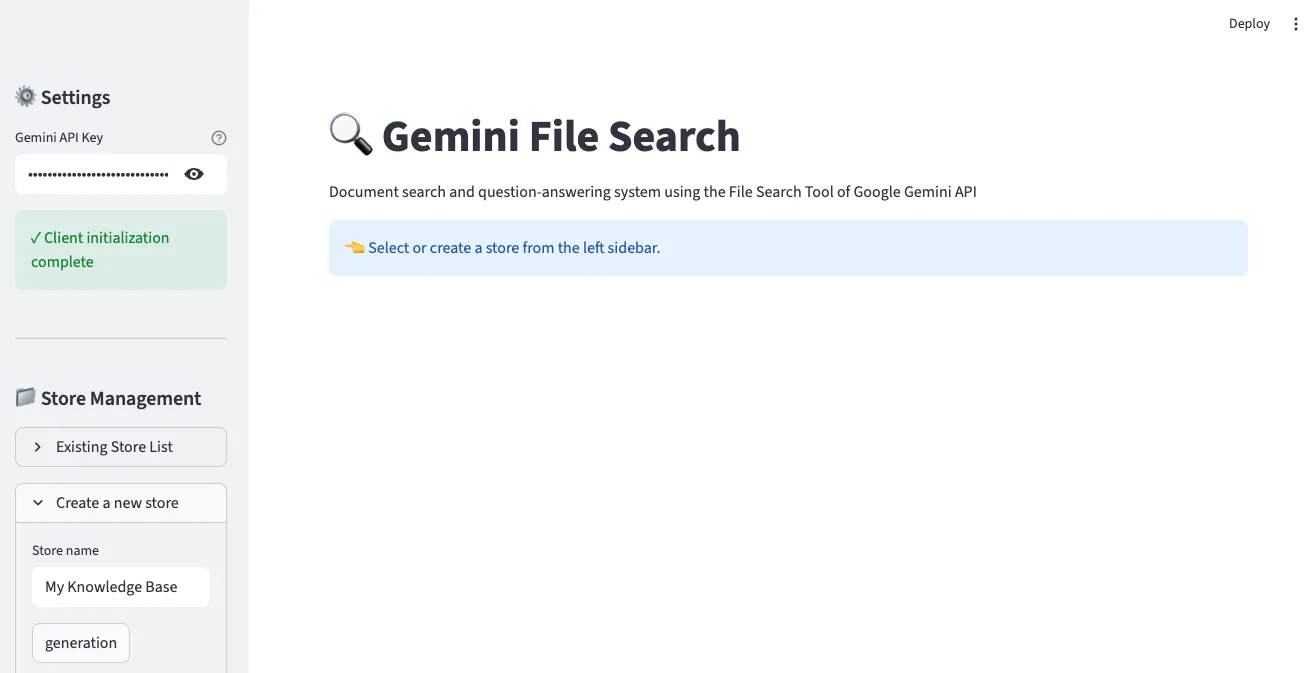
左サイドバーでGemini API キーを入力し、Storeを作成できます。Store名を入力して「generation」ボタンをクリックすると、新しいFile Search Storeが作成されます。
2. ファイルアップロードインターフェース
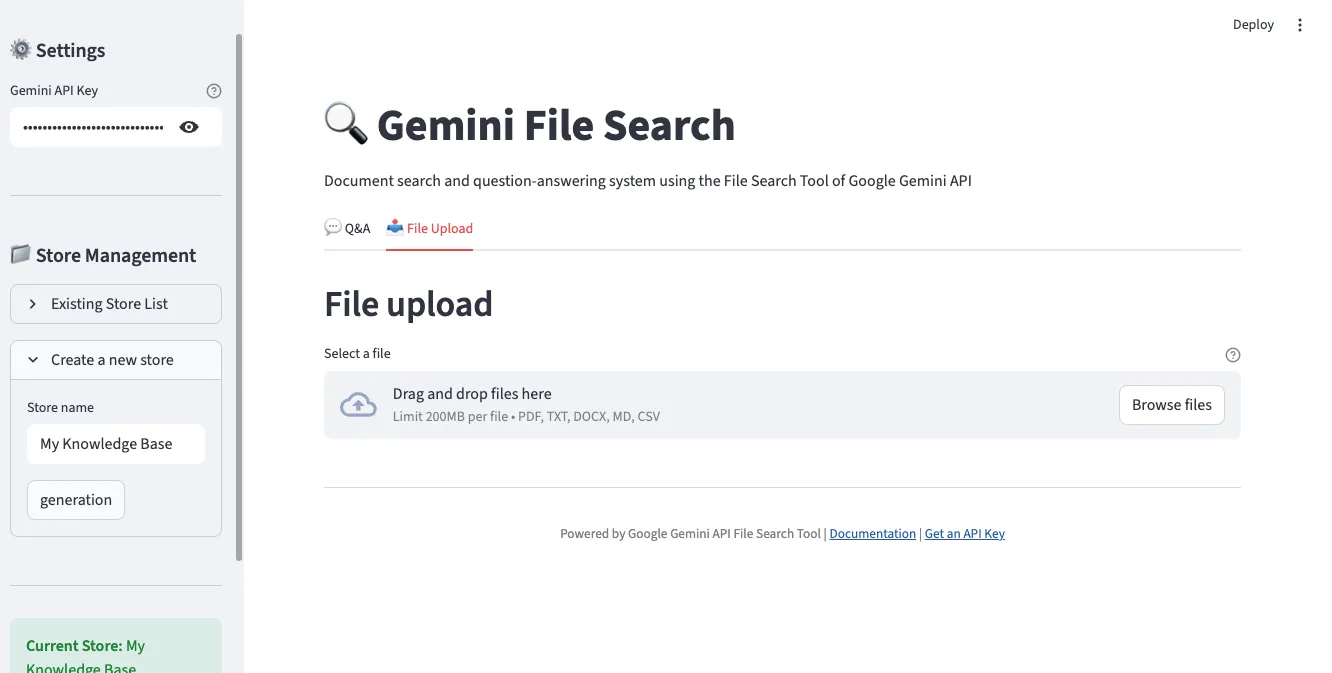
「File Upload」タブで複数のファイルを同時に選択してアップロードできます。PDF、TXT、DOCX、Markdown、CSVなど、さまざまな形式に対応しています。
3. Q&Aインターフェース
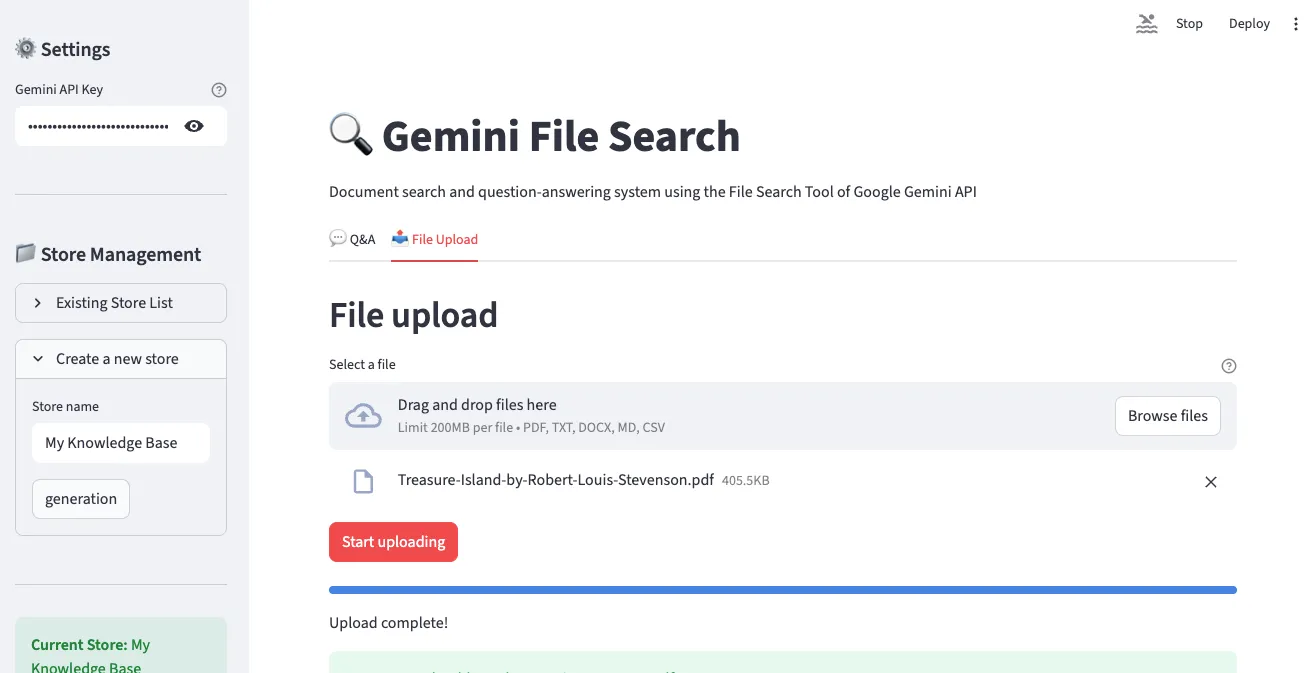
「Q&A」タブでアップロードした文書について自然言語で質問できます。チャット形式で会話が進み、引用元も一緒に表示されます。
4. Store管理とファイルリスト
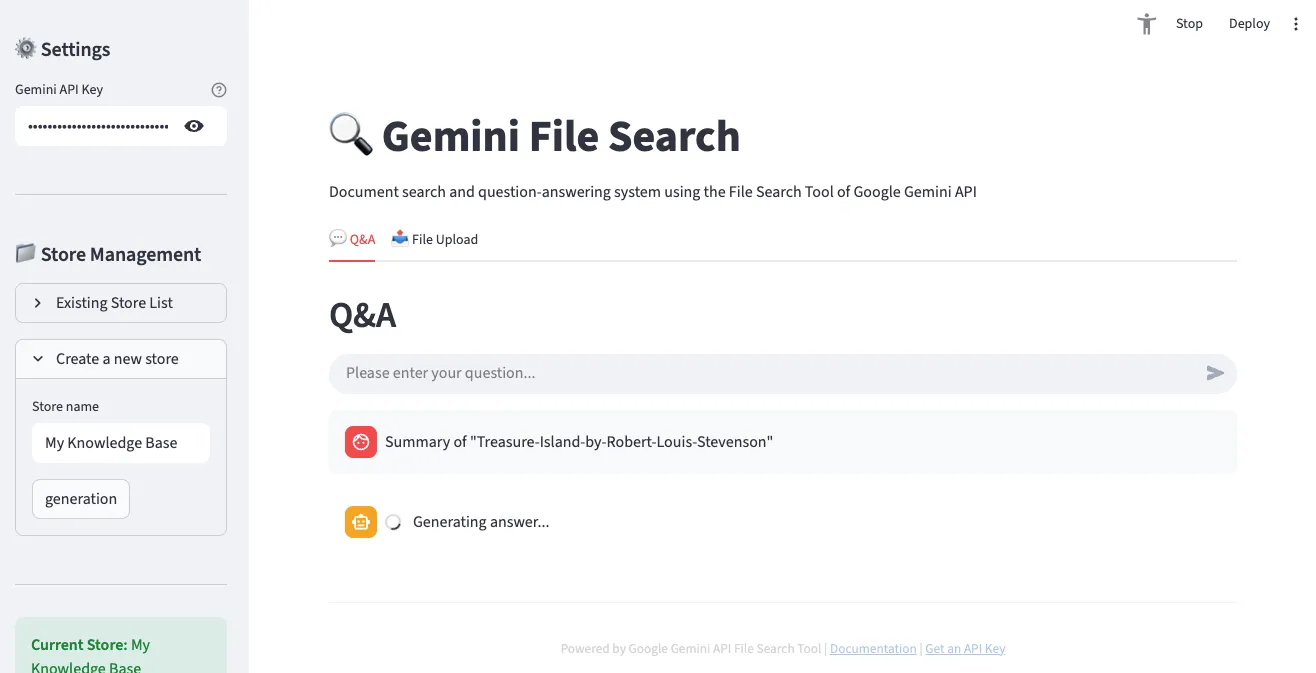
現在選択されているStoreの情報とアップロードされたファイルリストを確認できます。
5. Q&A結果の例
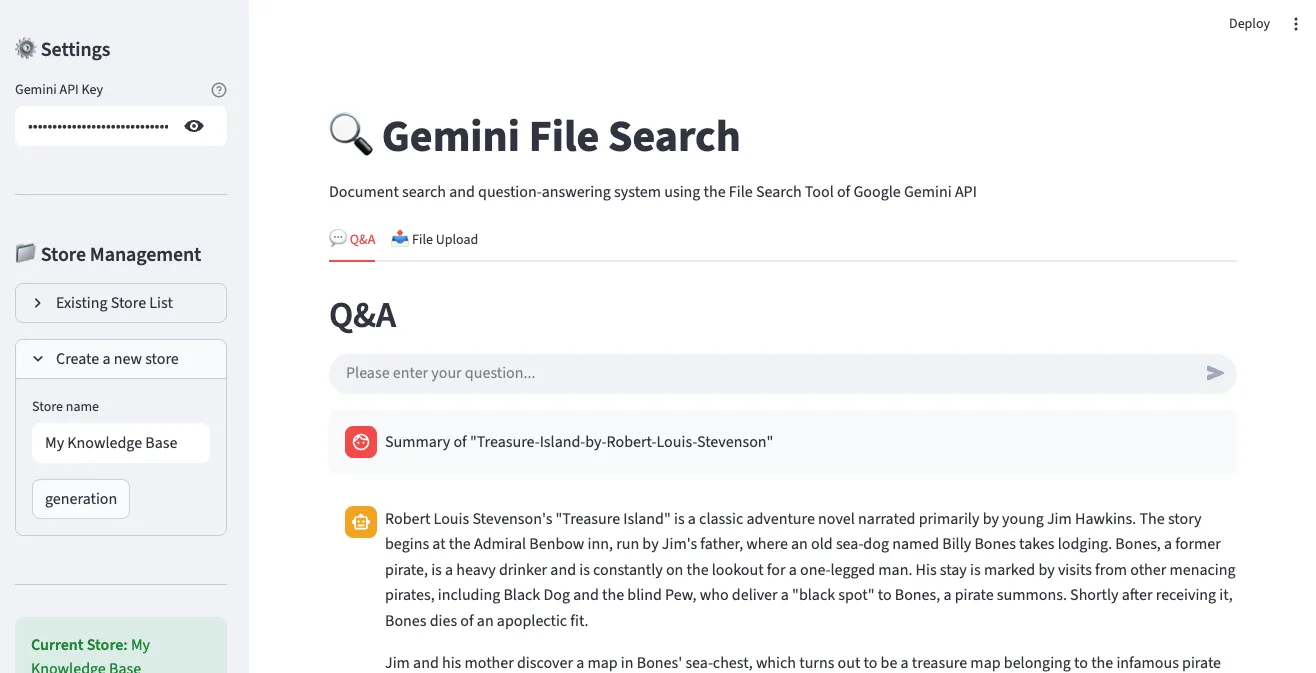
実際の質問に対する回答が表示され、回答の根拠となった文書の出所を確認できます。
主要機能
- ✅ APIキー設定とクライアント初期化
- ✅ File Search Storeの作成と管理
- ✅ ファイルアップロード (複数ファイル同時対応)
- ✅ 対話型Q&A (チャットインターフェース)
- ✅ 引用元表示
- ✅ アップロード進捗表示
既存ソリューションとの比較
OpenAI Assistants File Search vs Gemini File Search
| 特徴 | OpenAI Assistants | Gemini File Search |
|---|---|---|
| サポートファイル形式 | 20+ 種類 | 300+ 種類 |
| 最大ファイルサイズ | 512MB | 100MB |
| 無料クエリエンベディング | ✗ | ✓ |
| チャンキングカスタマイズ | 限定的 | 詳細な制御 |
| メタデータフィルタリング | ✓ | ✓ (今後強化予定) |
| 価格 (インデックス化) | $0.10 / GB/日 | $0.15 / 1M トークン |
| モデル性能 | GPT-4 Turbo | Gemini 2.5 Pro/Flash |
LangChain + Vector DB vs マネージドRAG
| 側面 | 自前構築 (LangChain) | Gemini File Search |
|---|---|---|
| 設定の複雑さ | 高い (チャンキング、エンベディング、ベクトルDB設定) | 低い (ファイルアップロードのみ) |
| 開発時間 | 数日〜数週間 | 数分 |
| メンテナンス | 継続的な管理が必要 | Googleが管理 |
| スケーリング | 手動スケーリング | 自動スケーリング |
| コスト予測 | 複雑 (インフラ + 運用) | 明確 (使用量ベース) |
| カスタマイズ | 完全な制御 | 限定的な制御 |
| 初期コスト | 高い (学習曲線) | 低い (即座に開始) |
いつ何を使うべきか?
Gemini File Searchを選択:
- ✅ 迅速なプロトタイピングとMVP開発
- ✅ 小規模〜中規模のドキュメント検索システム
- ✅ 開発リソースが限られている場合
- ✅ インフラ管理を最小化したい場合
自前構築を検討:
- ✅ 完全な制御とカスタマイズが必要な場合
- ✅ 特殊なエンベディングモデルが必要な場合
- ✅ オンプレミス展開が必須の場合
- ✅ 極めて大規模なドキュメント (数百GB以上)
実践活用事例
1. カスタマーサポートシステム
シナリオ: SaaS製品のFAQと技術ドキュメントを基に24/7自動応答システム構築
# Store作成
support_store = client.file_search_stores.create(
    config={'display_name': 'Customer Support KB'}
)

# FAQドキュメントアップロード (短いチャンク使用)
faq_files = ['general_faq.pdf', 'technical_faq.pdf', 'billing_faq.pdf']

for faq in faq_files:
    operation = client.file_search_stores.upload_to_file_search_store(
        file=faq,
        file_search_store_name=support_store.name,
        config={
            'chunking_config': {
                'white_space_config': {
                    'max_tokens_per_chunk': 200,  # FAQは短い回答
                    'max_overlap_tokens': 20
                }
            }
        }
    )
    # 完了待ち...

# 顧客質問処理
def answer_customer(question):
    response = client.models.generate_content(
        model="gemini-2.5-flash",
        contents=f"""顧客の質問: {question}

        上記の質問について、FAQドキュメントを参照して次の形式で回答してください:
        1. 簡潔で明確な回答
        2. 関連ドキュメントリンク (あれば)
        3. 追加サポートが必要な場合の案内
        """,
        config=types.GenerateContentConfig(
            tools=[
                types.Tool(
                    file_search=types.FileSearch(
                        file_search_store_names=[support_store.name]
                    )
                )
            ],
            temperature=0.2  # 一貫した回答
        )
    )
return response.text期待される効果:
- 📉 カスタマーサポートチケット30〜50%削減
- ⚡ 平均応答時間 数時間 → 数秒
- 💰 年間数百万円の人件費削減
2. 研究論文分析
シナリオ: 特定のトピックについて数十編の論文をアップロードし総合分析
# 研究Store作成
research_store = client.file_search_stores.create(
    config={'display_name': 'AI Research Papers 2024-2025'}
)

# 論文フォルダからPDF一括アップロード
import os
papers_dir = './papers'
pdf_files = [f for f in os.listdir(papers_dir) if f.endswith('.pdf')]

for pdf in pdf_files:
    operation = client.file_search_stores.upload_to_file_search_store(
        file=os.path.join(papers_dir, pdf),
        file_search_store_name=research_store.name,
        config={
            'display_name': pdf,
            'chunking_config': {
                'white_space_config': {
                    'max_tokens_per_chunk': 600,  # 論文は長いコンテキスト
                    'max_overlap_tokens': 60
                }
            },
            'custom_metadata': [
                {'key': 'type', 'string_value': 'research_paper'},
                {'key': 'year', 'numeric_value': 2025}
            ]
        }
    )
    # 完了待ち...

# 文献レビュークエリ
def literature_review(topic):
    prompt = f"""
    トピック: {topic}

    アップロードされた研究論文を分析して以下を提供してください:

    1. <strong>研究動向</strong>: このトピックの最近の研究の流れ
    2. <strong>主要な方法論</strong>: 各論文で使用されたアプローチ
    3. <strong>共通点と相違点</strong>: 研究間の比較分析
    4. <strong>研究ギャップ</strong>: まだ扱われていない領域
    5. <strong>今後の方向性</strong>: 提案される研究トピック

    各項目について関連論文を引用してください。
    """

    response = client.models.generate_content(
        model="gemini-2.5-pro",  # 複雑な分析はProモデル
        contents=prompt,
        config=types.GenerateContentConfig(
            tools=[
                types.Tool(
                    file_search=types.FileSearch(
                        file_search_store_names=[research_store.name]
                    )
                )
            ],
            temperature=0.3
        )
    )
    return response.text

# 使用
review = literature_review("Transformerアーキテクチャの効率性改善")
print(review)期待される効果:
- 📚 数十編の論文を数分で分析
- 🔍 隠れたパターンとトレンドの発見
- 📝 文献レビュー作成時間80%短縮
3. 企業知識管理
シナリオ: 部門別ドキュメントを統合管理し全社検索システム構築
# 部門別Store作成
departments = ['Engineering', 'Marketing', 'Sales', 'HR']
stores = {}

for dept in departments:
    store = client.file_search_stores.create(
        config={'display_name': f'{dept} Knowledge Base'}
    )
    stores[dept] = store

# 統合検索関数
def search_company_knowledge(question, departments=None):
    """全社または特定部門検索"""
    if departments is None:
        departments = list(stores.keys())

    store_names = [stores[dept].name for dept in departments]

    response = client.models.generate_content(
        model="gemini-2.5-flash",
        contents=question,
        config=types.GenerateContentConfig(
            tools=[
                types.Tool(
                    file_search=types.FileSearch(
                        file_search_store_names=store_names
                    )
                )
            ]
        )
    )
    return response.text

# 使用例
# 全社検索
answer = search_company_knowledge("新入社員のオンボーディング手順は?")

# 特定部門のみ検索
answer = search_company_knowledge(
    "API認証方法は?",
    departments=['Engineering']
)期待される効果:
- 🚀 情報検索時間90%短縮
- 🤝 部門間の知識共有活性化
- 💡 隠れた情報資産の活用
制限事項と考慮事項
現在の制限
| 項目 | 制限 | 備考 |
|---|---|---|
| 最大ファイルサイズ | 100 MB/ファイル | 大容量ファイルは分割が必要 |
| ストレージサイズ (Free) | 1 GB | プロダクションは有料プラン推奨 |
| ストレージサイズ (Tier 1) | 10 GB | 中小企業に適合 |
| ストレージサイズ (Tier 2) | 100 GB | 大企業に適合 |
| ストレージサイズ (Tier 3) | 1 TB | 大規模システム |
| 推奨Store サイズ | < 20 GB | 検索性能最適化 |
| 元ファイル保存 | 48時間 | 以降自動削除 |
注意事項
1. データセキュリティ
- ファイルはGoogleサーバーに保存されます
- 機密データは暗号化またはマスキング後にアップロード
- データ主権の問題 (特定国の法的要件) の確認が必要
2. コスト管理
# インデックス化コスト予測
ドキュメントサイズ = 10 MB
トークン数 ≈ 10 MB × 1,000,000 bytes × 0.3 tokens/byte ≈ 3M トークン
コスト = 3M × $0.15 / 1M = $0.45- 重複インデックス化の防止 (同じファイルの再アップロードに注意)
- 定期的なStoreクリーンアップ (不要なファイル削除)
- キャッシング戦略の検討 (よくある質問はキャッシュ)
3. レート制限
API呼び出しには速度制限があります:
- 分あたりのリクエスト数制限
- 同時アップロード制限
- 指数バックオフリトライの実装を推奨
import time
from google.api_core.exceptions import ResourceExhausted

def upload_with_retry(file, store_name, max_retries=3):
    for attempt in range(max_retries):
        try:
            operation = client.file_search_stores.upload_to_file_search_store(
                file=file,
                file_search_store_name=store_name
            )
            return operation

        except ResourceExhausted:
            if attempt < max_retries - 1:
                wait_time = 2 ** attempt  # 指数バックオフ: 1s, 2s, 4s
                print(f"レート制限。{wait_time}秒後に再試行...")
                time.sleep(wait_time)
            else:
                raise
価格ポリシー
| 項目 | 価格 | 説明 |
|---|---|---|
| インデックス化 (エンベディング生成) | $0.15 / 1M トークン | ファイルアップロード時に1回 |
| ストレージ | 無料 | 現在無料 (将来変更の可能性) |
| クエリエンベディング | 無料 | 質問時のエンベディング生成無料 |
| 検索されたトークン | 標準料金 | コンテキストとして使用されたトークン |
| 生成トークン | 標準料金 | Geminiモデル出力 |
コスト削減のヒント:
- 同じファイルの再インデックス化を防ぐ
- 不要なドキュメントの整理
- 適切なチャンクサイズ設定 (小さすぎるとコスト増加)
- クエリ結果のキャッシング
まとめ
Google Gemini File Search Toolは、RAGシステム構築のパラダイムシフトです。複雑なベクトルデータベース設定、エンベディング管理、インフラスケーリングなどの悩みなしに、ファイルをアップロードしてすぐに質問できるようになりました。
主要な利点まとめ
✅ 参入障壁の撤廃: 数日かかっていた設定が数分に短縮 ✅ コスト効率性: インフラコストなしで使用量ベース課金 ✅ 自動スケーリング: Googleがインフラ管理 ✅ 広範なサポート: 300+ ファイル形式 ✅ 高品質: Geminiモデルの強力な理解力
今後の展望
Googleは次のような改善をロードマップに含めています:
- 🔍 高度なメタデータフィルタリングクエリ
- 📊 マルチモーダル検索 (画像、表認識)
- ⚡ リアルタイムドキュメント更新 (増分インデックス化)
- 🌐 より多くのファイル形式サポート
今すぐ始めよう!
RAGシステムが必要なら、もう複雑な構築プロセスを経る必要はありません。Google AI StudioでAPIキーを取得し、5分で最初のドキュメント検索システムを作成してみましょう。
# 今すぐ始める
pip install google-genai
export GEMINI_API_KEY="your-key"
python your_first_rag.py
ドキュメント検索の未来は、すでにここにあります。🚀
参考資料
公式ドキュメント
関連技術
GitHub リポジトリ
他の言語で読む
- 🇰🇷 한국어
- 🇯🇵 日本語(現在のページ)
- 🇺🇸 English
- 🇨🇳 中文
この記事は役に立ちましたか?
より良いコンテンツを作成するための力になります。コーヒー一杯で応援してください!☕