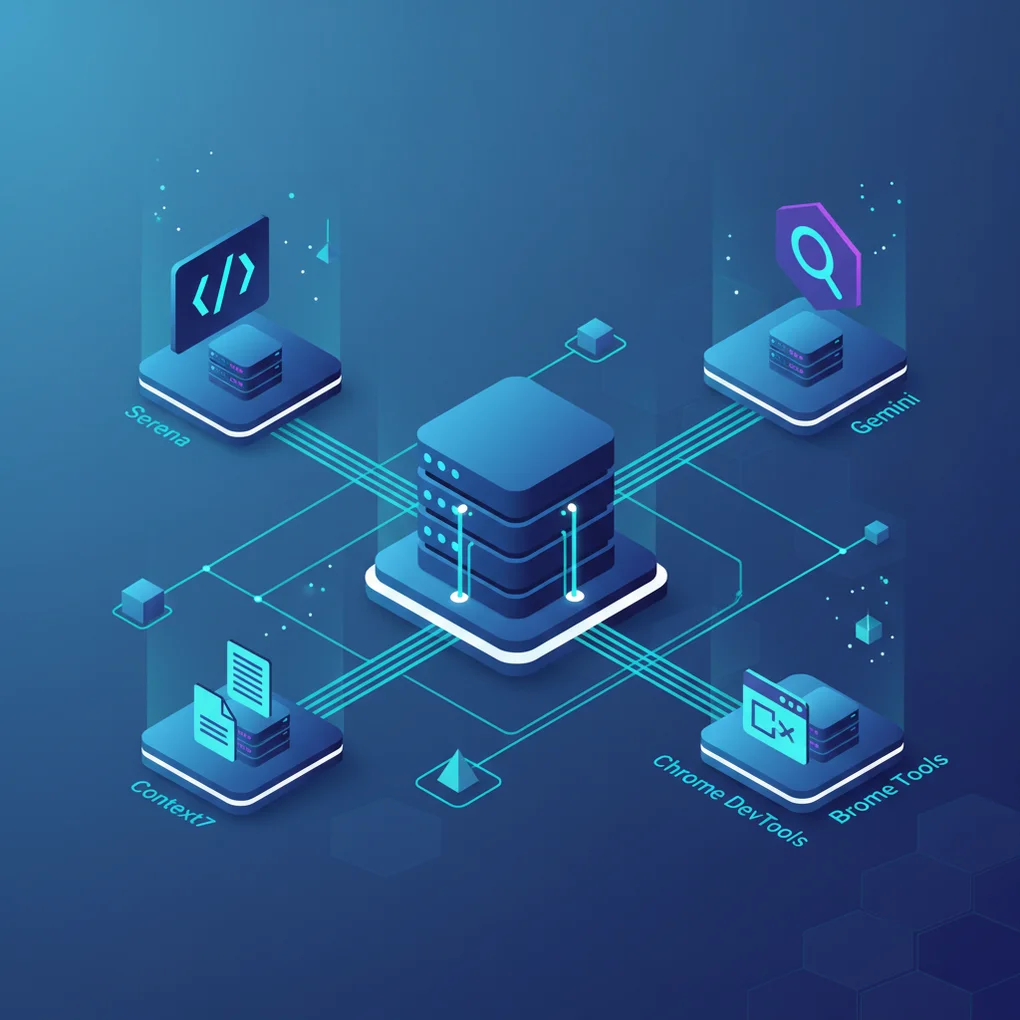
내가 사용하는 MCP 서버 도구 모음 완벽 가이드
Claude Code 개발 생산성을 극대화하는 7가지 MCP 서버 설정과 활용법. Serena, Context7, Sequential Thinking 등 실전 경험 공유
개요
MCP(Model Context Protocol)는 AI 코딩 에이전트가 외부 도구와 통신하기 위한 표준 프로토콜이다. Claude Code에서 MCP 서버를 활용하면 코드 분석, 문서 검색, 브라우저 자동화 등 다양한 기능을 AI 에이전트에 통합할 수 있다.
MCP의 핵심 가치는 컨텍스트의 확장이다. LLM은 학습 데이터의 시점에 갇혀 있지만, MCP 서버를 통해 실시간 정보에 접근하고 외부 시스템과 상호작용할 수 있다.
이 글에서는 내가 실제로 사용하는 7가지 MCP 서버를 소개한다. 각 서버의 역할, 도입 이유, 실제 설정 방법을 공유하겠다.
내가 사용하는 MCP 서버들
1. Serena (코드 분석)
역할: LSP(Language Server Protocol) 기반의 시맨틱 코드 분석 도구
Serena는 코드베이스를 구조적으로 이해한다. 단순 텍스트 검색이 아니라 심볼 정의, 참조, 타입 정보를 정확하게 파악한다.
사용 이유:
- 토큰 효율성: 전체 파일을 읽지 않고 필요한 심볼만 조회
- 정확한 네비게이션: “이 함수를 호출하는 곳”을 정확히 찾음
- 안전한 리팩토링: 심볼 이름 변경 시 모든 참조 자동 업데이트
설정 예시:
{
  "serena": {
    "command": "uvx",
    "args": [
      "--from",
      "serena-agent",
      "serena",
      "--config",
      "/path/to/serena_config.yml"
    ]
  }
}
Serena 설정 파일에서 프로젝트별 언어 서버를 지정할 수 있다.
TypeScript 프로젝트라면 typescript-language-server를,
Python이라면 pylsp를 연결한다.
2. Context7 (문서 검색)
역할: 최신 라이브러리 공식 문서 검색
Context7은 LLM의 가장 큰 약점인 hallucination을 해결한다. Claude의 학습 데이터는 2025년 1월 기준이므로, 그 이후 업데이트된 API는 알 수 없다.
사용 이유:
- 최신 API 정보: 라이브러리의 현재 버전 문서 조회
- 정확한 코드 예시: 공식 문서의 검증된 예제 활용
- hallucination 방지: 추측 대신 실제 문서 기반 답변
사용법:
프롬프트에 “use context7”을 포함하면 Claude가 자동으로 Context7 서버를 호출한다.
Astro 5.0의 Content Collections 설정 방법 알려줘. use context7설정:
{
  "context7": {
    "command": "npx",
    "args": ["-y", "@upstash/context7-mcp"]
  }
}
3. Sequential Thinking (문제 해결)
역할: 단계별 사고 프로세스 구조화
복잡한 문제를 해결할 때 인간도 단계별로 생각을 정리한다. Sequential Thinking 서버는 이 과정을 명시적으로 구조화한다.
사용 이유:
- 문제 분해: 큰 문제를 작은 단위로 나눔
- 가설 검증: 각 단계에서 가설을 세우고 검증
- 백트래킹: 잘못된 경로 발견 시 이전 단계로 복귀
- 투명성: 사고 과정이 기록되어 디버깅 가능
Docker 기반 설정:
{
  "sequentialthinking": {
    "command": "docker",
    "args": [
      "run",
      "-i",
      "--rm",
      "mcp/sequentialthinking"
    ]
  }
}
이 서버는 특히 아키텍처 설계, 복잡한 버그 디버깅, 성능 최적화 전략 수립에 효과적이다.
4. Chrome DevTools MCP (성능 분석)
역할: 브라우저 성능 트레이스, 네트워크 분석, 콘솔 로그 조회
Chrome DevTools MCP는 실행 중인 Chrome 브라우저에 직접 연결하여 개발자 도구 기능을 제공한다.
사용 이유:
- Core Web Vitals 측정: LCP, FID, CLS 실시간 확인
- 네트워크 분석: API 호출 타이밍, 페이로드 크기
- 성능 프로파일링: JavaScript 실행 시간, 메모리 사용량
설정:
{
  "chrome-devtools": {
    "command": "npx",
    "args": [
      "@anthropic-ai/mcp-server-chrome-devtools@latest"
    ]
  }
}
사용 전 Chrome을 디버깅 모드로 실행해야 한다:
/Applications/Google\ Chrome.app/Contents/MacOS/Google\ Chrome \
  --remote-debugging-port=9222
5. Playwright MCP (브라우저 자동화)
역할: 크로스 브라우저 테스트, 스크린샷, E2E 자동화
Playwright는 Chromium, Firefox, WebKit 세 가지 브라우저를 지원하는 자동화 도구다. MCP 서버로 Claude에 연결하면 AI 에이전트가 직접 브라우저를 조작할 수 있다.
사용 이유:
- E2E 테스트 자동화: 사용자 시나리오 테스트
- 스크린샷 캡처: 기능 확인, 문서화
- 크로스 브라우저 호환성: 여러 브라우저에서 동일 테스트
Chrome DevTools와의 차이점:
- Chrome DevTools: 성능 분석, 디버깅에 특화
- Playwright: 자동화, 테스트에 특화
설정:
{
  "playwright": {
    "command": "npx",
    "args": ["@anthropic-ai/mcp-server-playwright@latest"]
  }
}
6. Gemini CLI MCP (AI 검색/분석)
역할: Google Search, 파일 분석, AI 대화
Gemini CLI는 Google의 Gemini 모델을 명령줄에서 사용하는 도구다. MCP 서버로 연결하면 Claude가 Gemini의 기능을 활용할 수 있다.
사용 이유:
- 1M 토큰 컨텍스트: 대용량 파일 전체 분석 가능
- 멀티모달: 이미지, PDF 파일 분석
- Google Search 연동: 최신 정보 검색
주요 기능:
googleSearch: 웹 검색 결과 반환chat: Gemini와 대화analyzeFile: 이미지, PDF, 텍스트 파일 분석
설정:
{
  "gemini-cli": {
    "command": "npx",
    "args": ["-y", "gemini-cli-mcp"]
  }
}
7. Gemini Google Search
역할: 웹 검색 전용 경량 서버
Gemini CLI의 검색 기능만 분리한 서버다. 전체 Gemini CLI가 필요 없고 검색만 원할 때 사용한다.
사용 이유:
- 최신 정보 접근: LLM 학습 데이터 이후 정보
- 빠른 응답: 단일 기능에 최적화
- 낮은 리소스: 필요한 기능만 로드
설정:
{
  "gemini-google-search": {
    "command": "npx",
    "args": ["-y", "@pinkpixel/gemini-google-search-mcp"]
  }
}
실제 설정 예시
내 ~/.claude/settings.json의 mcpServers 설정 전체 구조다.
API 키와 경로는 마스킹했다:
{
  "mcpServers": {
    "serena": {
      "command": "uvx",
      "args": [
        "--from", "serena-agent", "serena",
        "--config", "/path/to/serena_config.yml"
      ]
    },
    "context7": {
      "command": "npx",
      "args": ["-y", "@upstash/context7-mcp"]
    },
    "sequentialthinking": {
      "command": "docker",
      "args": ["run", "-i", "--rm", "mcp/sequentialthinking"]
    },
    "chrome-devtools": {
      "command": "npx",
      "args": ["@anthropic-ai/mcp-server-chrome-devtools@latest"]
    },
    "playwright": {
      "command": "npx",
      "args": ["@anthropic-ai/mcp-server-playwright@latest"]
    },
    "gemini-cli": {
      "command": "npx",
      "args": ["-y", "gemini-cli-mcp"]
    },
    "gemini-google-search": {
      "command": "npx",
      "args": ["-y", "@pinkpixel/gemini-google-search-mcp"]
    }
  }
}
조합 활용 사례
코드 분석 + 문서 검색
새로운 라이브러리를 기존 프로젝트에 도입할 때:
- Context7: 라이브러리 공식 문서에서 설정 방법 조회
- Serena: 기존 코드에서 수정해야 할 위치 파악
- Sequential Thinking: 마이그레이션 단계 계획
예를 들어 Astro 4에서 5로 업그레이드할 때:
1. Context7로 Astro 5 마이그레이션 가이드 조회
2. Serena로 Content Collections 사용 위치 검색
3. Sequential Thinking으로 단계별 업그레이드 계획
브라우저 테스트 + 성능 분석
웹 애플리케이션 최적화 작업:
- Playwright: 주요 사용자 시나리오 자동 실행
- Chrome DevTools: 성능 트레이스 수집
- Sequential Thinking: 병목 지점 분석 및 개선 계획
복잡한 문제 해결 워크플로우
원인을 알 수 없는 버그 디버깅:
- Sequential Thinking: 가능한 원인 가설 수립
- Serena: 관련 코드 심볼 및 참조 추적
- Gemini Search: 유사 이슈 및 해결책 검색
- Chrome DevTools: 런타임 동작 확인
결론
MCP 서버 도입 후 개발 생산성이 크게 향상됐다. 특히 Context7과 Serena는 거의 모든 작업에서 사용한다.
처음 시작한다면 추천하는 순서:
- Context7: 설정이 간단하고 효과가 즉시 체감됨
- Sequential Thinking: 복잡한 작업의 품질 향상
- Serena: 대규모 코드베이스에서 필수
MCP 서버는 AI 코딩 에이전트의 한계를 확장하는 핵심 도구다. 자신의 워크플로우에 맞는 서버를 선택하여 개발 생산성을 극대화하길 바란다.
다른 언어로 읽기
- 🇰🇷 한국어 (현재 페이지)
- 🇯🇵 日本語
- 🇺🇸 English
- 🇨🇳 中文
글이 도움이 되셨나요?
더 나은 콘텐츠를 작성하는 데 힘이 됩니다. 커피 한 잔으로 응원해주세요! ☕