Claude Code Remote Control 完全指南 — 从设置到移动端远程控制
详解Claude Code Remote Control的设置方法和使用技巧。通过实战案例介绍如何从手机监控和控制桌面端的开发任务工作流。
什么是Remote Control?
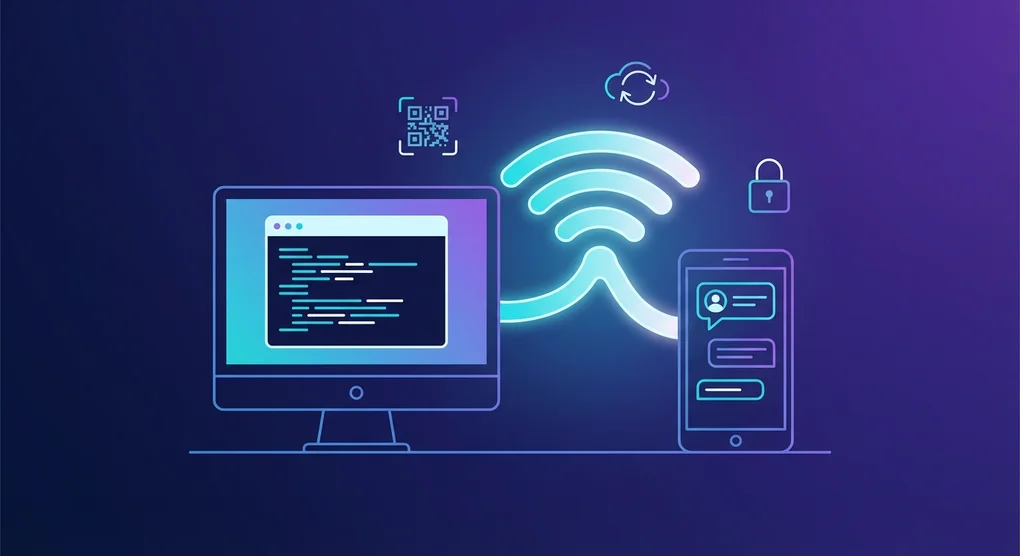
Claude Code Remote Control是一项从移动应用或网页浏览器远程控制本地机器上运行的Claude Code会话的功能。该功能于2026年2月25日作为研究预览版发布。
以下是关键要点。
- 代码和开发环境100%保留在本地
- 移动端/网页端纯粹充当遥控器角色
- 可以从沙发上监控桌面端启动的任务,或从会议室发送指令
graph TD
    subgraph 本地机器
        A["Claude Code CLI"] --> B["出站HTTPS"]
    end
    subgraph AnthropicAPI["Anthropic API"]
        B --> C["TLS流式传输<br/>消息路由"]
    end
    subgraph 远程设备
        C --> D["移动应用"]
        C --> E["网页浏览器<br/>claude.ai/code"]
    end
设置方法
方法1:全局设置(推荐)
要为所有会话自动启用Remote Control,使用/config命令。
# 在Claude Code会话中
/config从设置菜单中选择”Enable Remote Control for all sessions”。之后所有Claude Code会话将自动启用Remote Control。
方法2:按会话启用
仅在特定会话中启用Remote Control:
# 在活动会话中
/remote-control

# 或简写
/rc
方法3:从CLI直接启动
# 启动新的Remote Control会话
claude remote-control

# 包含详细日志
claude remote-control --verbose

# 以沙箱模式运行
claude remote-control --sandbox
从远程设备连接
Remote Control激活后,有三种连接方式。
扫描二维码(最快)
在终端按空格键显示二维码。用Claude移动应用扫描即可立即连接。
复制会话URL
复制终端显示的会话URL,粘贴到其他设备的浏览器中。在claude.ai/code上打开。
从会话列表选择
打开claude.ai/code或Claude移动应用,可以看到带有绿色状态指示的活动会话。
提示:如果运行多个会话,使用
/rename给每个会话起一个有意义的名称。这样在远程设备上查找会方便很多。
网络架构与安全
Remote Control的安全设计遵循以下原则。
graph TD
    subgraph 安全层
        A["仅出站连接<br/>无入站端口"] ~~~ B["端到端加密<br/>TLS流式传输"]
        C["短期凭证<br/>独立过期"] ~~~ D["权限审批门控<br/>所有操作需审批"]
    end
核心安全特性
| 项目 | 说明 |
|---|---|
| 仅出站连接 | 仅使用本地机器的出站连接,不开放入站端口 |
| 端到端加密 | 所有流量通过TLS加密 |
| 短期凭证 | 每个凭证限定单一用途,独立过期 |
| Anthropic也无法查看代码 | 代码保留在本地,不经过Anthropic服务器 |
| 权限门控 | 每次工具执行都需要明确审批 |
会话URL安全
会话URL应像密码一样对待。任何拥有URL的人都可以控制您的本地会话。请注意不要意外分享。
实战应用场景
场景1:监控长时间重构任务
在桌面端启动大规模重构任务,去吃午饭时用手机查看进度。
# 在桌面端
/rename "api-refactoring"
/rc

# → 用手机扫描二维码
# → 实时监控进度
# → 需要时从手机发送额外指令
场景2:会议中修复代码
在会议中收到Bug报告时,不用回到工位就能直接发送修复指令。
# 在移动应用上,连接到桌面会话:
"src/api/auth.ts的令牌验证逻辑缺少过期时间检查。请修复。"
场景3:测试套件监控
运行测试套件并远程查看结果,就像个人CI管道一样。
# 在桌面端启动测试
"运行完整测试套件,只报告失败的测试"

# → 移到沙发上
# → 在手机上查看测试结果
# → 对失败的测试发送修复指令
场景4:多项目管理
为多个项目的Claude Code会话分别命名进行管理。
# 为每个项目设置会话名称
/rename "frontend-nextjs"
/rename "backend-api"
/rename "infra-terraform"

# 在手机上:浏览会话列表 → 选择项目 → 发送指令
CLI集成命令
与Remote Control配合使用的实用CLI选项。
# 在网页上创建新会话
claude --remote "修复登录Bug"

# 将网页会话转移到本地终端
claude --teleport

# 通过名称恢复之前的会话
claude --resume "api-refactoring"

# 显示移动应用下载二维码
/mobile
限制事项与注意点
作为研究预览阶段,存在一些限制。
| 限制事项 | 说明 |
|---|---|
| 单一远程连接 | 每个会话仅支持一个远程连接 |
| 终端必须保持运行 | claude remote-control进程必须持续运行 |
| 网络超时 | 网络断开约10分钟后会话自动终止 |
| 套餐限制 | Max套餐优先,Pro套餐即将推出 |
| 审批必需 | 即使使用--dangerously-skip-permissions也无法绕过 |
| 初期稳定性 | 可能出现间歇性API 500错误 |
使用/config管理会话默认值
/config命令除了Remote Control外还管理各种设置。来看看Remote Control相关的设置选项。
/config

# 显示的设置项中:
# ✅ Enable Remote Control for all sessions
# → 所有新会话自动启用一旦配置完成,无需每次输入/rc,启动会话时Remote Control会自动激活。
社区替代方案
除了官方Remote Control,社区也构建了扩展解决方案。
| 项目 | 特点 |
|---|---|
| claude-agent-server | WebSocket服务器封装,E2B沙箱部署 |
| claude-code-server | Web UI执行CLI命令,Socket.io实时流式传输 |
| 247 Claude Code Remote | Tailscale VPN + Fly.io VM,随处可访问 |
这些项目不在官方支持范围内,但在需要调度或编程式访问时非常有用。
总结
Claude Code Remote Control消除了”必须坐在桌前才能编程”的限制。代码安全地保留在本地机器上,同时可以从任何地方向AI代理发送任务指令并进行监控。
设置只需/config一行即可完成。虽然研究预览阶段可能存在间歇性不稳定,但核心工作流已经足够实用。
开始体验:现在就在终端运行/config,启用”Enable Remote Control for all sessions”。
阅读其他语言版本
- 🇰🇷 한국어
- 🇯🇵 日本語
- 🇺🇸 English
- 🇨🇳 中文(当前页面)
这篇文章有帮助吗?
您的支持能帮助我创作更好的内容。请我喝杯咖啡吧!☕