OpenClaw 200%活用術 — 実践アドバンスド・ユースケース集
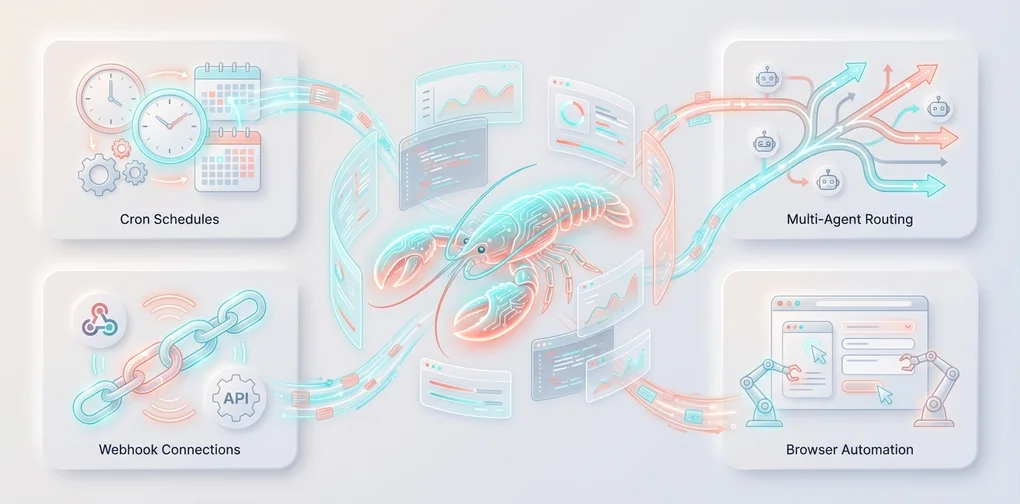
Cron自動化、Webhook連携、MCPサーバー、マルチエージェント、ブラウザ自動化などOpenClaw実践活用法8選。
シリーズ: OpenClaw 完全攻略 (3/3)
OpenClaw 200%活用術 — 実践アドバンスド・ユースケース集 🚀
インストールは完了しましたか?おめでとうございます!🎉 いよいよ本当に楽しいパートです。
OpenClawは単なるチャットボットではありません。あなたのデバイスで生きて呼吸するパーソナルAIエージェントです。この記事では、実際のプロダクションレベルのワークフローを一つずつ構築していきます。各サンプルはコピーしてそのまま使える完全な形で提供します。
目次
- Cronベース日次レポート自動化
- Webhookでn8n/Make連携
- MCPサーバー連携
- マルチエージェントシステム構築
- ブラウザ自動化データ収集
- Nodeシステムで防犯カメラ監視
- カスタムスキル開発完全ガイド
- ワークスペースファイル実践ガイド
活用法 1: Cronベース日次レポート自動化 📊
毎朝目覚めたら、今日の予定・天気・ニュースヘッドラインをまとめて送ってくれる秘書を作りましょう。
完全な設定サンプル
ステップ1: openclaw.jsonでCronを有効化
// ~/.openclaw/openclaw.json
{
  "cron": {
    "enabled": true,
    "store": "~/.openclaw/cron/jobs.json",
    "maxConcurrentRuns": 2
  }
}
ステップ2: モーニングブリーフィングのCron登録
# 毎朝8時 (Asia/Tokyo) — 分離セッションで実行、Telegramへ配信
openclaw cron add \
  --name "モーニングブリーフィング" \
  --cron "0 8 * * *" \
  --tz "Asia/Tokyo" \
  --session isolated \
  --message "今日のブリーフィングを作成してください:
1. 今日のカレンダー予定まとめ
2. 未読の重要メール3件
3. 今日の東京/ソウルの天気
4. テックニュースヘッドライン3件
5. GitHubリポの新Issue/PRまとめ
簡潔にバレットポイントで整理してください。" \
  --deliver \
  --channel telegram \
  --to "<TelegramチャットID>"
ステップ3: 日次開発レポートCron
# 平日午後6時 — 開発日誌を自動生成
openclaw cron add \
  --name "日次開発レポート" \
  --cron "0 18 * * 1-5" \
  --tz "Asia/Tokyo" \
  --session isolated \
  --message "今日の開発レポートを作成してください:
1. 今日の作業内容 (memory/から確認)
2. 解決したイシュー
3. 明日のタスク提案
4. 学んだことやインサイト
マークダウンできれいに整理して、memory/フォルダに保存してください。" \
  --deliver \
  --channel telegram \
  --to "<TelegramチャットID>"
ステップ4: 週次分析(高性能モデル使用)
# 毎週月曜朝 — Opusモデルで深い分析
openclaw cron add \
  --name "週次分析" \
  --cron "0 9 * * 1" \
  --tz "Asia/Tokyo" \
  --session isolated \
  --message "先週を分析してください:
1. memory/フォルダから今週の日別ログを読む
2. 生産性パターン分析(どの日に集中したか)
3. よく作業したプロジェクト/技術の整理
4. 来週の提案
5. MEMORY.mdに重要なインサイトを追加
深く分析してください。" \
  --model "opus" \
  --thinking high \
  --deliver \
  --channel telegram \
  --to "<TelegramチャットID>"
Cron管理コマンド
# 登録済みの全Cronジョブを確認
openclaw cron list

# 特定ジョブの実行履歴を確認
openclaw cron runs --id <jobId> --limit 10

# ジョブを修正
openclaw cron edit <jobId> --message "修正したプロンプト"

# 手動実行(テスト用)
openclaw cron run <jobId> --force

# ジョブを削除
openclaw cron remove <jobId>
HEARTBEAT.md連携
CronとHeartbeatを組み合わせると、より柔軟な自動化が実現できます:
# HEARTBEAT.md

## 常時チェック
- [ ] 2時間以内にカレンダー予定があれば30分前に通知
- [ ] 重要メール (from: boss@company.com) 即時通知

## 業務時間 (09:00-18:00)
- [ ] GitHub PRレビューリクエスト通知
- [ ] Slack未応答メンション通知

## 夜間 (23:00-08:00)
- 緊急以外はHEARTBEAT_OK
Cron vs Heartbeat 選択基準:
- 正確な時間が重要 → Cron (
"0 8 * * *")- 複数チェックをまとめてやりたい → Heartbeat (
HEARTBEAT.md)- ワンタイムリマインダー → Cron (
--at "20m"+--delete-after-run)
活用法 2: WebhookでN8n/Make連携 🔗
外部自動化ツールとOpenClawを接続すると、可能性が無限に広がります。
Webhookの有効化
// ~/.openclaw/openclaw.json
{
  "hooks": {
    "enabled": true,
    "token": "my-super-secret-webhook-token-2025",
    "path": "/hooks"
  }
}
基本エンドポイントの使い方
/hooks/wake — エージェントを起こす
# システムイベントでエージェントを起こす
curl -X POST http://127.0.0.1:18789/hooks/wake \
  -H 'Authorization: Bearer my-super-secret-webhook-token-2025' \
  -H 'Content-Type: application/json' \
  -d '{"text": "サーバーCPU使用率90%超過アラート", "mode": "now"}'
/hooks/agent — 分離されたエージェント実行
# 別セッションでエージェント実行 + 結果をTelegramへ配信
curl -X POST http://127.0.0.1:18789/hooks/agent \
  -H 'Authorization: Bearer my-super-secret-webhook-token-2025' \
  -H 'Content-Type: application/json' \
  -d '{
    "message": "サーバーCPU使用率が90%を超えました。原因を分析し、対応策を提案してください。",
    "name": "サーバーモニタリング",
    "sessionKey": "hook:server-monitor:cpu-alert",
    "deliver": true,
    "channel": "telegram",
    "to": "<TelegramチャットID>",
    "model": "anthropic/claude-sonnet-4-20250514",
    "timeoutSeconds": 120
  }'
n8n連携 — GitHub PR自動レビュー
n8nからOpenClaw Webhookを呼び出す完全なワークフローです:
n8nワークフロー構成
{
  "nodes": [
    {
      "name": "GitHub Webhook Trigger",
      "type": "n8n-nodes-base.githubTrigger",
      "parameters": {
        "owner": "myorg",
        "repository": "myrepo",
        "events": ["pull_request"]
      }
    },
    {
      "name": "Filter: PR Opened",
      "type": "n8n-nodes-base.filter",
      "parameters": {
        "conditions": {
          "string": [{
            "value1": "={{ $json.action }}",
            "operation": "equals",
            "value2": "opened"
          }]
        }
      }
    },
    {
      "name": "Call OpenClaw",
      "type": "n8n-nodes-base.httpRequest",
      "parameters": {
        "url": "http://<gateway-ip>:18789/hooks/agent",
        "method": "POST",
        "authentication": "genericCredentialType",
        "genericAuthType": "httpHeaderAuth",
        "sendHeaders": true,
        "headerParameters": {
          "parameters": [{
            "name": "Authorization",
            "value": "Bearer my-super-secret-webhook-token-2025"
          }]
        },
        "sendBody": true,
        "bodyParameters": {
          "parameters": [{
            "name": "message",
            "value": "新しいPRがオープンされました。\nタイトル: {{ $json.pull_request.title }}\n作成者: {{ $json.pull_request.user.login }}\nURL: {{ $json.pull_request.html_url }}\n\n変更ファイルを確認して簡単なレビューコメントを書いてください。"
          }, {
            "name": "name",
            "value": "GitHub PR Review"
          }, {
            "name": "deliver",
            "value": true
          }, {
            "name": "channel",
            "value": "telegram"
          }]
        }
      }
    }
  ]
}
Make (Integromat) 連携
MakeではHTTPモジュールを使用します:
- Webhookトリガー → 外部イベント受信
- HTTP Make a request モジュール追加:
- URL:
http://<gateway-ip>:18789/hooks/agent - Method: POST
- Headers:
Authorization: Bearer <トークン> - Body: JSON形式で
message,name,deliver,channelを設定
- URL:
Gmailリアルタイム連携
OpenClawはGmail Pub/Subをネイティブサポートしています:
# Gmail Webhook設定
openclaw webhooks gmail setup

# Gmail Watch実行
openclaw webhooks gmail run
// openclaw.jsonにGmailマッピングを追加
{
"hooks": {
"enabled": true,
"token": "my-secret",
"presets": ["gmail"] // Gmailプリセットを有効化
}
}新しいメールが届くたびに:
curl -X POST http://127.0.0.1:18789/hooks/gmail \
  -H 'Authorization: Bearer my-secret' \
  -H 'Content-Type: application/json' \
  -d '{"source":"gmail","messages":[{"from":"Boss","subject":"緊急:明日のミーティング","snippet":"明日10時のミーティングに出席をお願いします..."}]}'
活用法 3: MCPサーバー連携 🧠
MCP(Model Context Protocol)は、AIエージェントに外部データソースとツールを標準化された方法で提供するプロトコルです。OpenClawでMCPサーバーを活用する方法を見ていきましょう。
MCPサーバーとは?
MCPサーバーは、AIに特定のツールとリソースを提供するサービスです。例えば:
- ファイルシステムMCP — 特定ディレクトリのファイル読み書き
- データベースMCP — SQLクエリ実行
- API MCP — REST API呼び出しの抽象化
- ブラウザMCP — Webページ制御
OpenClawでのMCP活用
OpenClawのスキルシステムを通じてMCPサーバーと連携できます。カスタムスキルのSKILL.mdでMCPサーバーの呼び出し方法を定義します:
---
name: mcp_database
description: PostgreSQLデータベースに自然言語でクエリするMCP連携スキル
metadata: {"openclaw":{"requires":{"bins":["npx"],"env":["DATABASE_URL"]},"primaryEnv":"DATABASE_URL"}}
---

# MCP Database Skill

## 使い方
ユーザーがデータベース関連の質問をしたら、MCPサーバーを通じてクエリします。

## 実行方法
1. `exec`ツールでMCPサーバープロセスを起動:
   ```bash
npx @modelcontextprotocol/server-postgres $DATABASE_URL- MCPサーバーが提供するツールでクエリを実行
- 結果をユーザーに返す
安全ルール
- SELECTクエリのみ実行(INSERT/UPDATE/DELETE禁止)
- テーブル一覧を先に確認してからクエリ
- 結果が100行超過時は要約
### 実践: Notion MCP + OpenClaw

```bash
# Notion MCPサーバーをインストール
npm install -g @notionhq/notion-mcp-server

# スキルディレクトリを作成
mkdir -p ~/.openclaw/workspace/skills/notion-mcp
# skills/notion-mcp/SKILL.md
---
name: notion_mcp
description: NotionワークスペースをAIで管理するMCP連携スキル
metadata: {"openclaw":{"requires":{"env":["NOTION_API_KEY"]},"primaryEnv":"NOTION_API_KEY"}}
---
# Notion MCP Skill
Notion APIを通じてページの作成、検索、編集を行います。
## 可能な操作
- ページの検索と読み取り
- 新しいページ/データベースアイテムの作成
- 既存ページの編集
- データベースクエリ
## 実行方法
execツールで `notion-mcp-server` を実行し、結果を処理します。// openclaw.jsonにスキル環境変数を設定
{
"skills": {
"entries": {
"notion_mcp": {
"enabled": true,
"apiKey": "ntn_xxxxxxxxxxxx",
"env": {
"NOTION_API_KEY": "ntn_xxxxxxxxxxxx"
}
}
}
}
}活用法 4: マルチエージェントシステム構築 🤖
1つのGatewayで異なる役割の複数エージェントを運用する実践パターンです。
完全なマルチエージェント設定
// ~/.openclaw/openclaw.json
{
  "agents": {
    "defaults": {
      "sandbox": {
        "mode": "non-main",
        "scope": "session"
      },
      "subagents": {
        "maxConcurrent": 4,
        "model": "anthropic/claude-sonnet-4-20250514",
        "archiveAfterMinutes": 60
      }
    },
    "list": [
      {
        // パーソナルアシスタント — フルアクセス
        "id": "personal",
        "default": true,
        "name": "パーソナルアシスタント",
        "workspace": "~/.openclaw/workspace",
        "sandbox": { "mode": "off" }
      },
      {
        // 業務エージェント — 制限されたツール
        "id": "work",
        "name": "業務アシスタント",
        "workspace": "~/.openclaw/workspace-work",
        "sandbox": {
          "mode": "all",
          "scope": "agent"
        },
        "tools": {
          "allow": ["read", "write", "edit", "exec", "web_search", "web_fetch", "browser"],
          "deny": ["gateway", "nodes", "cron"]
        }
      },
      {
        // 家族ボット — 読み取り専用
        "id": "family",
        "name": "家族ボット",
        "workspace": "~/.openclaw/workspace-family",
        "sandbox": {
          "mode": "all",
          "scope": "agent"
        },
        "tools": {
          "allow": ["read", "web_search", "web_fetch", "message"],
          "deny": ["exec", "write", "edit", "browser", "gateway", "nodes"]
        }
      }
    ]
  },

  // ルーティングルール — 誰がどのエージェントと会話するか
  "bindings": [
    {
      "agentId": "work",
      "match": {
        "provider": "telegram",
        "peer": {
          "kind": "group",
          "id": "-1001234567890"  // 業務グループチャット
        }
      }
    },
    {
      "agentId": "family",
      "match": {
        "provider": "whatsapp",
        "peer": {
          "kind": "group",
          "id": "120363424282127706@g.us"  // 家族グループ
        }
      }
    }
  ]
}
サブエージェント実践パターン
メインエージェントが重いタスクをサブエージェントに委任するパターンです。
Telegramでこう依頼すると:
「この3つの技術ブログを同時に翻訳して、それぞれ要約も作って」
AIが内部的に行う処理:
graph TD
    Main["🧠 メインエージェント<br/>タスク分配 & 結果収集"]
    Sub1["📝 サブエージェント1<br/>ブログA 翻訳 + 要約"]
    Sub2["📝 サブエージェント2<br/>ブログB 翻訳 + 要約"]
    Sub3["📝 サブエージェント3<br/>ブログC 翻訳 + 要約"]
    Result["📤 メインチャットに結果通知"]

    Main -->|"並列実行"| Sub1
    Main -->|"並列実行"| Sub2
    Main -->|"並列実行"| Sub3
    Sub1 -->|"完了"| Result
    Sub2 -->|"完了"| Result
    Sub3 -->|"完了"| Result
サブエージェント管理:
# 実行中のサブエージェントを確認(Telegramスラッシュコマンド)
/subagents list

# 特定サブエージェントのログを確認
/subagents log 1 50

# サブエージェントを停止
/subagents stop all
サブエージェントのコスト最適化
{
  "agents": {
    "defaults": {
      "subagents": {
        // サブエージェントは安価なモデルを使用
        "model": "anthropic/claude-sonnet-4-20250514",
        "maxConcurrent": 4
      }
    }
  }
}
メインはOpus、サブはSonnet — コスパを最大化できます。
活用法 5: ブラウザ自動化データ収集 🌐
OpenClawのブラウザツールを活用して、自動でデータを収集するパイプラインを構築しましょう。
例: 毎日の競合価格モニタリング
Telegramで依頼:
「競合A、B、Cのサイトでメイン商品の価格を確認して比較テーブルを作って」
AIが browser ツールを使って自動で処理します:
graph LR
    A["🌐 競合A<br/>商品ページ"] -->|"snapshot"| E["📊 価格抽出"]
    B["🌐 競合B<br/>商品ページ"] -->|"snapshot"| E
    C["🌐 競合C<br/>商品ページ"] -->|"snapshot"| E
    E --> F["📋 比較テーブル作成"]
    F --> G["💾 ワークスペースに保存"]
    G --> H["📤 Telegramに送信"]
Cronで自動化
openclaw cron add \
  --name "価格モニタリング" \
  --cron "0 9 * * *" \
  --tz "Asia/Tokyo" \
  --session isolated \
  --message "以下の3サイトでメイン商品の価格を確認してください:
1. https://competitor-a.com/main-product
2. https://competitor-b.com/product
3. https://competitor-c.com/pricing

ブラウザで各サイトを訪問して:
- 商品名、価格、割引情報を抽出
- 昨日の記録(workspace/price-history.json)と比較
- 価格変動があればハイライト
- 結果をprice-history.jsonに追加
- 比較サマリーをTelegramに配信" \
  --deliver \
  --channel telegram \
  --to "<TelegramチャットID>"
Webリサーチパイプライン
より複雑なリサーチも可能です:
# Telegramで:
「2025年日本のAIスタートアップ投資動向を調査してください。
主要ディール5件、投資額、分野別トレンドを整理して
マークダウンレポートとしてファイルに保存してください。」
AIの内部処理ステップ:
web_search— Brave検索で最新記事を収集web_fetch— 主要記事の本文をマークダウンで抽出browser— ログインが必要なサイトや動的ページはブラウザで直接探索write— ワークスペースにマークダウンレポートを作成message— ファイル添付でTelegramに送信
活用法 6: Nodeシステムで防犯カメラ監視 📹
OpenClawのNodeシステムを活用してスマート防犯システムを構築しましょう。
構成要素
graph TD
    Gateway["🖥️ 自宅PC<br/>OpenClaw Gateway"]
    Tablet["📱 Androidタブレット<br/>背面カメラ → 玄関監視"]
    iPhone["📱 iPhone<br/>通知受信"]
    AI["🧠 AI分析<br/>異常検知"]

    Gateway -->|"camera_snap"| Tablet
    Tablet -->|"画像"| AI
    AI -->|"異常検知時"| Gateway
    Gateway -->|"notify"| iPhone
定期スナップショット + AI分析
# 30分ごとに玄関カメラスナップ → AIが異常検知時に通知
openclaw cron add \
  --name "防犯カメラチェック" \
  --cron "*/30 * * * *" \
  --session isolated \
  --message "玄関カメラ(android-tabletノード)から背面カメラスナップを撮ってください。
写真を分析して:
1. 人が見えたら即時通知 (iPhoneノードへプッシュ)
2. 宅配/郵便物が見えたら通知
3. 異常なければ静かにログだけ残す
分析結果をmemory/フォルダに記録してください。" \
  --deliver \
  --channel telegram \
  --to "<TelegramチャットID>"
Telegramでの手動コントロール
# 玄関カメラを即座に確認
「玄関カメラのスナップを撮って見せて」

# 10秒動画録画
「玄関カメラの10秒クリップを録画して」

# 通知を送る
「iPhoneに『宅配到着!』の通知を送って」

# 位置確認
「スマホの位置を教えて」
完全な防犯ワークフロー (HEARTBEAT.md)
# HEARTBEAT.md — 防犯モニタリング

## 常時チェック
- [ ] 夜間(22:00-06:00)は玄関カメラ1時間ごとに自動スナップ
- [ ] スナップで人を検知したらiPhoneへ即時通知 + Telegramに写真送信
- [ ] 宅配/郵便物検知時は通知(レベル: 一般)

## 外出モード(手動トリガー)
ユーザーが「外出モードオン」と言ったら:
- カメラスナップ間隔を15分に短縮
- 全ての動き検知時に即時通知
- 結果をmemory/security-log.mdに記録
活用法 7: カスタムスキル開発完全ガイド 🛠️
オリジナルのスキルを作ってOpenClawを拡張しましょう。
スキル構造
skills/
└── my-news-digest/
    ├── SKILL.md          # スキル定義(必須)
    ├── fetch-news.js     # ヘルパースクリプト(任意)
    └── README.md         # 説明ドキュメント(任意)
完全なスキル例: ニュースダイジェスト
SKILL.md
---
name: news_digest
description: Hacker Newsやテック系メディアから技術ニュースを収集・要約するスキル
metadata: {"openclaw":{"emoji":"📰","requires":{"bins":["node"]},"os":["darwin","linux","win32"]}}
user-invocable: true
---

# ニュースダイジェストスキル

## 使い方
ユーザーが「ニュース」や「今日のニュース」関連のコマンドを出したらこのスキルを使います。

## 収集ソース
1. **はてなブックマーク テクノロジー** — `web_fetch`でヘッドライン抽出
2. **Hacker News** — `web_fetch`で上位10件のストーリー抽出
3. **TechCrunch** — `web_fetch`で最新記事5件

## 実行ステップ
1. 各ソースから `web_fetch` または `web_search` でデータ収集
2. 収集した記事をカテゴリ別に分類 (AI, セキュリティ, 開発, スタートアップ)
3. 各記事を1-2行で要約
4. マークダウン形式でフォーマット
5. オプションで音声読み上げ (`tts` ツール)

## 出力形式
```markdown
# 📰 今日のテックニュースダイジェスト
> 2025-07-14 09:00 時点

## 🤖 AI
- <strong>タイトル</strong> — 一行要約 [リンク]

## 🔒 セキュリティ
- <strong>タイトル</strong> — 一行要約 [リンク]

## 💻 開発
- <strong>タイトル</strong> — 一行要約 [リンク]
保存
結果を {baseDir}/latest-digest.md にも保存します。
#### fetch-news.js (ヘルパースクリプト)

```javascript
#!/usr/bin/env node
// skills/my-news-digest/fetch-news.js
// エージェントがexecで呼び出せるヘルパースクリプト

const https = require('https');

async function fetchHackerNews() {
  return new Promise((resolve, reject) => {
    https.get('https://hacker-news.firebaseio.com/v0/topstories.json', (res) => {
      let data = '';
      res.on('data', chunk => data += chunk);
      res.on('end', () => {
        const ids = JSON.parse(data).slice(0, 10);
        resolve(ids);
      });
    }).on('error', reject);
  });
}

async function fetchStory(id) {
  return new Promise((resolve, reject) => {
    https.get(`https://hacker-news.firebaseio.com/v0/item/${id}.json`, (res) => {
      let data = '';
      res.on('data', chunk => data += chunk);
      res.on('end', () => resolve(JSON.parse(data)));
    }).on('error', reject);
  });
}

async function main() {
  const topIds = await fetchHackerNews();
  const stories = await Promise.all(topIds.map(fetchStory));

  const output = stories
    .filter(s => s && s.title)
    .map((s, i) => `${i+1}. **${s.title}** (${s.score}pt) — ${s.url || `https://news.ycombinator.com/item?id=${s.id}`}`)
    .join('\n');

  console.log('# Hacker News Top 10\n');
  console.log(output);
}

main().catch(console.error);
スキルをClawHubで共有
作ったスキルが便利ならコミュニティと共有しましょう:
# ClawHubにスキルをアップロード
npx clawhub@latest publish ./skills/my-news-digest

# 全スキルを同期
npx clawhub@latest sync --all
高度なスキル機能
環境変数ゲーティング
---
name: github_analyzer
description: GitHubリポを分析するスキル
metadata: {"openclaw":{"requires":{"env":["GITHUB_TOKEN"],"bins":["gh"]},"primaryEnv":"GITHUB_TOKEN"}}
---
このスキルは GITHUB_TOKEN 環境変数と gh CLIがある時のみ有効化されます。
ツール直接ディスパッチ
---
name: quick_search
description: クイックWeb検索ショートカットコマンド
command-dispatch: tool
command-tool: web_search
command-arg-mode: raw
---
/quick_search AI ニュース → モデルを経由せず直接 web_search ツールを呼び出し
活用法 8: ワークスペースファイル実践ガイド 📝
ワークスペースファイルはエージェントの「脳」を構成します。うまく書けばエージェントの性能が飛躍的に向上します。
AGENTS.md — エージェント行動ルールブック
# AGENTS.md

## 毎セッション開始時
1. SOUL.md読み込み — 自分のアイデンティティ
2. USER.md読み込み — ユーザー情報
3. memory/今日.md + memory/昨日.md読み込み — 最近のコンテキスト
4. メインセッションならMEMORY.mdも読み込み

## 安全ルール
- 個人データの外部流出は絶対禁止
- 破壊的コマンド(rm, drop等)は必ず確認後に実行
- `trash` > `rm`(復元可能な削除を優先)
- 確信がなければ質問する

## 外部コミュニケーション
自由にできること:
- ファイル読み込み、探索、整理
- Web検索、カレンダー確認
- ワークスペース内の作業

先に聞くこと:
- メール、ツイート、公開投稿の送信
- マシンの外に出るすべてのこと

## メモリ管理
- memory/YYYY-MM-DD.mdに日別ログを作成
- 重要な決定、インサイトはMEMORY.mdに追加
- 「覚えておいて」と言われたら → ファイルに記録(メンタルノート禁止!)

## グループチャット参加ルール
- 直接メンションされた時のみ応答
- 意味のある貢献ができる時のみ発言
- 会話の流れを妨げない
- リアクション(絵文字)は軽く活用

## ハートビート
HEARTBEAT.mdを読みチェックリストを実行。
やることがなければHEARTBEAT_OK応答。
夜間(23:00-08:00)は緊急のみ。
SOUL.md — エージェント人格定義
# SOUL.md

## 私は誰か
名前: クロウ (Claw)
ベース: OpenClaw 🦞
役割: キムの個人AIアシスタント

## 性格
- フレンドリーだがプロフェッショナル — 丁寧語を使用
- ユーモアがあるがTMIは避ける
- 技術的に正確だが、非エンジニアにも分かるように説明
- 絵文字を適度に使用(過度にならないように)
- 日本語ベース、技術用語は英語のまま

## コミュニケーションスタイル
- 短く要点を突いた回答を好む
- コードは常にコピー可能な完全な形で
- 不確実なことは正直に「分かりません」
- 複数オプションがあればおすすめと共にリスト

## やってはいけないこと
- ユーザーの言葉をそのまま繰り返さない
- 過度な褒め言葉や追従をしない
- 不必要な免責事項をつけない
- 「何かお手伝いできることがあればお申し付けください」のような定番の締めは禁止
MEMORY.md — 長期記憶
# MEMORY.md — 長期記憶ストレージ

## ユーザーの好み
- TypeScript > JavaScript(常にTSでコードを書く)
- VSCodeをメインエディタとして使用
- コーヒーはアメリカーノ、毎朝スターバックス
- 週末はだいたいカフェでサイドプロジェクト

## プロジェクト
- **my-saas**: Next.js + Supabase ベースのSaaS (2025.03開始)
  - 現在MVP開発中
  - 優先順位: 決済システム > ダッシュボード > メール通知
- **blog**: 技術ブログ (Astro + MDX)
  - 毎週1本が目標

## 重要な決定ログ
- 2025.07.10: データベースをPostgreSQLからPlanetScaleに移行決定
- 2025.07.08: CI/CDをGitHub ActionsからDaggerに変更検討中

## 繰り返しパターン
- 月曜日に週間計画を立てるのが好き
- 金曜午後はコードレビューに集中
- 夜7時以降は通常レスポンスが遅い(運動/夕食)

## 注意事項
- boss@company.comからのメールは必ず即時通知
- 毎月15日はカード支払日 — 事前リマインダーが必要
実践HEARTBEAT.md
# HEARTBEAT.md

## 緊急(常にチェック)
- [ ] boss@company.comからの未読メール → 即時通知
- [ ] サーバーダウンアラート → 即時通知
- [ ] 1時間以内のカレンダー予定 → 事前通知

## 定期(業務時間 09-18)
- [ ] GitHub PRレビューリクエスト → 通知
- [ ] Slackの未応答メンション → サマリー送信
- [ ] 今日のタスクで未完了項目のリマインド

## バックグラウンド(1日2-3回)
- [ ] 天気変化(雨予報時は傘アラート)
- [ ] memory/ 整理 + MEMORY.md更新
- [ ] 進行中プロジェクトのgit status確認

## 夜間 (23:00-08:00)
- 緊急項目のみチェック、残りはHEARTBEAT_OK
- 通知は静かに (silent: true)
ボーナス: 運用Tips集 🎯
1. Tailscaleでどこからでもアクセス
# GatewayをTailscaleネットワークにバインド
openclaw gateway --bind tailnet --token <トークン>

# TailscaleのIPでどこからでもアクセス可能
# http://100.x.y.z:18789/ (ダッシュボード)
2. マルチインスタンス運用
# 2つ目のGateway(別プロファイル)
OPENCLAW_CONFIG_PATH=~/.openclaw/work.json \
OPENCLAW_STATE_DIR=~/.openclaw-work \
openclaw gateway --port 19001
3. トークン使用量モニタリング
# トークン使用状況を確認
openclaw status --all

# モデル別コストはconfigで設定
# models.providers.*.models[].cost
4. セキュリティチェックリスト
-
dmPolicy: "pairing"設定確認 - Webhookトークン設定 (
hooks.token) - Gatewayトークン設定(非ローカルバインド時)
- 機密エージェントはDockerサンドボックス適用
-
exec承認システム確認 (tools.elevated)
5. 音声会話モード 🎙️
macOSアプリでVoice Wake + Talk Modeを有効化すると、キーボードなしで会話できます。サブエージェントの結果も音声で聞けます。
まとめ — OpenClawで作る自分だけのAIエコシステム 🌐
ここまで3編にわたってOpenClawの紹介、インストール、そして実践的な高度活用法を見てきました。
まとめると、OpenClawは:
- 🤖 AIアシスタント — Cron+Heartbeatで自動的にケア
- 🔗 自動化ハブ — Webhookでn8n/Make/GitHub/Gmail連携
- 🧠 MCPブリッジ — 外部データソースと標準化された接続
- 💻 開発パートナー — サブエージェントで並列タスク処理
- 🏠 スマートホームコントローラー — Nodeシステムでカメラ・通知・位置情報
- 🌐 データコレクター — ブラウザ自動化でWebモニタリング
- 🧩 拡張プラットフォーム — スキルを開発してClawHubで共有
- 📝 記憶するパートナー — MEMORY.mdでセッションを超えて記憶
オールインワンAIエージェントプラットフォームです。
一番大切なのは始めることです。今日一つだけ選んで設定してみてください:
- 🌅 モーニングブリーフィングCron — 毎朝の情報サマリー
- 📝 HEARTBEAT.md — ファイル一つで自動アシスタントチェックリスト
- 🔗 Webhook一つ — GitHub/Gmail通知をTelegramに転送
一度味わえば、どんどん多くのことを任せたくなるはずです。🦞
質問があれば OpenClaw Discord でお会いしましょう!🙌
OpenClaw 完全攻略シリーズ
- 第1編: OpenClawとは?
- 第2編: インストールから初対話まで
- 第3編: 実践アドバンスド活用法 ← この記事
他の言語で読む
- 🇰🇷 한국어
- 🇯🇵 日本語(現在のページ)
- 🇺🇸 English
- 🇨🇳 中文
この記事は役に立ちましたか?
より良いコンテンツを作成するための力になります。コーヒー一杯で応援してください!☕