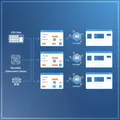
用 Chrome DevTools MCP 自动化 Web 性能优化
AI 助手通过真实浏览器数据测量和优化性能的 Chrome DevTools MCP 完整指南——从 Core Web Vitals 自动化到实战工作流
Web 性能优化的新范式
Web 性能优化一直很重要,但要一致地测量和改进却很困难。手动打开 Chrome DevTools 进行性能分析、截图、对比指标,这些工作既耗时又重复。更大的问题是 AI 代码生成器无法验证代码在实际浏览器中的运行效果。
2025年9月22日,Google Chrome DevTools 团队发布了Chrome DevTools MCP,解决了这个问题。现在 Claude、Cursor、Copilot 等 AI 助手可以直接控制真实的 Chrome 浏览器,测量性能,并基于数据验证优化效果。
什么是 Chrome DevTools MCP?
Chrome DevTools MCP 是一个官方 Model Context Protocol (MCP) 服务器,赋予 AI 编码助手控制 Chrome 浏览器的能力。简而言之,AI 现在可以直接使用你的开发者工具。
核心功能
- 实时性能测量:自动测量 Core Web Vitals (LCP、CLS、INP)
- 网络监控:分析所有 HTTP 请求的时序、头部、负载
- 设备模拟:通过 CPU 节流和网络限制模拟移动环境
- 自动化调试:收集和分析控制台消息、错误日志
- 性能洞察:自动识别渲染阻塞资源、长任务、布局偏移
工作原理
graph TD
    A[AI 助手<br/>Claude/Cursor] -->|MCP Protocol| B[MCP Server<br/>chrome-devtools-mcp]
    B -->|Chrome DevTools Protocol| C[Chrome Browser<br/>实际渲染引擎]
    C -->|Performance Data| B
    B -->|Structured Results| A

    style A fill:#4285F4,stroke:#2962FF,color:#fff
    style B fill:#34A853,stroke:#0F9D58,color:#fff
    style C fill:#EA4335,stroke:#C5221F,color:#fff
AI 发起请求 → MCP 服务器转换为 Chrome DevTools Protocol 命令 → Chrome 执行并返回数据 → AI 分析并提供建议。
安装和配置
1. 前置要求
- Node.js v20.19 以上(推荐 v22.12.0)
- Chrome 浏览器(最新稳定版)
- Claude Desktop 或支持的 AI IDE
2. Claude Desktop 配置
编辑 ~/Library/Application Support/Claude/claude_desktop_config.json 文件:
{
  "mcpServers": {
    "chrome-devtools": {
      "command": "npx",
      "args": ["-y", "chrome-devtools-mcp@latest"]
    }
  }
}
3. 高级配置选项
{
  "mcpServers": {
    "chrome-devtools": {
      "command": "npx",
      "args": [
        "chrome-devtools-mcp@latest",
        "--headless=true",           // 无头模式
        "--isolated=true",           // 隔离会话(推荐用于安全)
        "--viewport=1920x1080",      // 自定义视口
        "--executablePath=/path/to/chrome"  // 指定 Chrome 二进制文件
      ]
    }
  }
}
重启 Claude Desktop 以应用配置。
核心性能优化工具
Chrome DevTools MCP 提供26个工具,这里重点介绍对性能优化至关重要的工具。
1. 性能追踪
performance_start_trace()
开始性能追踪。捕获页面加载时序、CPU 使用率、网络活动、渲染指标等所有数据。
// 向 AI 请求示例
"在 localhost:4321 记录性能追踪。刷新页面并自动停止。"

// MCP 执行:
performance_start_trace(reload=true, autoStop=true)
performance_stop_trace()
停止追踪并返回全面的性能洞察:
- Core Web Vitals:LCP、CLS、INP、TBT、TTFB
- 最长主线程任务
- 渲染阻塞资源
- JavaScript 执行时序
- 网络瀑布分析
performance_analyze_insight(insightName)
提供特定性能问题的详细分析。
// 渲染阻塞资源详细分析
performance_analyze_insight("RenderBlocking")

// 返回示例:
// - /main.css: 200ms 阻塞
// - /analytics.js: 150ms 阻塞
// 推荐: 应用 preload 或 defer
2. Core Web Vitals 自动测量
Chrome DevTools MCP 自动测量所有 Core Web Vitals:
- LCP (Largest Contentful Paint):2.5秒以下 = Good
- CLS (Cumulative Layout Shift):0.1以下 = Good
- INP (Interaction to Next Paint):200ms以下 = Good
- TBT (Total Blocking Time):300ms以下 = Good
- TTFB (Time to First Byte):600ms以下 = Good
AI 会分析这些指标,并立即告知哪些超过了阈值。
3. 设备模拟
CPU 节流
// 模拟4倍慢速 CPU(低端移动设备)
emulate_cpu(4)

// 重新测量性能
performance_start_trace(reload=true)
网络节流
// 模拟 Slow 4G 网络
emulate_network("Slow 4G")

// 选项: "Slow 3G", "Fast 3G", "Slow 4G", "Fast 4G", "No emulation"
4. 网络请求监控
查看所有请求
list_network_requests(
  pageSize=50,
  resourceTypes=["script", "stylesheet", "image"]
)

// 返回:
// - URL、HTTP 方法、状态码
// - 请求/响应头
// - 时序(DNS、连接、TTFB)
// - 文件大小和压缩状态
查看特定请求详情
get_network_request("https://example.com/main.js")

// 返回:
// - 完整请求/响应体
// - 性能时序分解
// - 缓存信息
实战工作流:性能优化自动化
现在让我们看看使用 Chrome DevTools MCP 优化网站性能的完整工作流。
步骤1:基线测量
向 Claude 请求:
"测量我的博客 localhost:4321 的性能并告诉我 Core Web Vitals"

AI 执行:
1. navigate_page("http://localhost:4321")
2. performance_start_trace(reload=true, autoStop=true)
3. [自动完成页面加载和测量]

AI 响应:
"性能测量完成:
- LCP: 3.2秒(Poor - 超过2.5秒)
- CLS: 0.05(Good)
- TBT: 450ms(Poor - 超过300ms)
- TTFB: 120ms(Good)

主要问题:
1. LCP 慢:最大图片(hero.jpg, 1.2MB)需要优化
2. TBT 高:main.js (350KB)解析耗时400ms"
步骤2:瓶颈分析
向 Claude 请求:
"找出渲染阻塞资源"

AI 执行:
performance_analyze_insight("RenderBlocking")

AI 响应:
"渲染阻塞资源:
1. /styles/main.css (200ms 阻塞)
   - 28KB,未压缩
   - 推荐: Critical CSS 内联 + 其余异步加载

2. /scripts/analytics.js (150ms 阻塞)
   - 在 head 中同步加载
   - 推荐: 添加 defer 或 async 属性

3. Google Fonts (100ms 阻塞)
   - 推荐: font-display: swap + preconnect"
步骤3:应用优化
图片优化:
# WebP 转换和调整大小
npm install sharp
node optimize-images.js
JavaScript 优化:
<!-- 之前 -->
<script src="/scripts/analytics.js"></script>

<!-- 之后 -->
<script src="/scripts/analytics.js" defer></script>
CSS 优化:
<head>
  <!-- Critical CSS 内联 -->
  <style>
    /* 仅首屏样式 */
  </style>

  <!-- 其余 CSS 异步加载 -->
  <link rel="preload" href="/styles/main.css" as="style"
        onload="this.onload=null;this.rel='stylesheet'">
</head>
步骤4:重新测量和验证
向 Claude 请求:
"再次测量性能并与之前对比"

AI 响应:
"性能测量完成。对比结果:

前后对比:
- LCP: 3.2秒 → 1.8秒(改善44% ✓)
- CLS: 0.05 → 0.05(无变化)
- TBT: 450ms → 180ms(改善60% ✓)
- TTFB: 120ms → 115ms

所有 Core Web Vitals 都进入 'Good' 范围!

进一步改进:
- 通过图片 preload 可将 LCP 缩短至1.5秒
- 通过 Font preconnect 可节省额外50ms"
高级应用场景
1. 性能回归自动检测
可以在 CI/CD 管道中自动检测性能下降。
// 部署前自动测试
async function performanceCheck() {
  // 1. 测量当前生产环境性能
  const prodMetrics = await measurePerformance("https://example.com");

  // 2. 测量预发布环境性能
  const stagingMetrics = await measurePerformance("https://staging.example.com");

  // 3. 对比并告警
  if (stagingMetrics.LCP > prodMetrics.LCP * 1.1) {
    throw new Error(`检测到 LCP 回归: ${prodMetrics.LCP}ms → ${stagingMetrics.LCP}ms`);
  }
}
只需向 Claude 请求,它就会自动执行上述逻辑并报告结果。
2. 跨设备性能测试
向 Claude 请求:
"在桌面和移动设备上分别测试我的网站并对比"

AI 执行:
1. [桌面测试]
   - 无节流
   - 结果: LCP 1.8秒, TBT 200ms

2. [移动测试]
   - emulate_cpu(4)
   - emulate_network("Slow 4G")
   - 结果: LCP 5.2秒, TBT 1200ms

AI 响应:
"发现移动环境严重性能下降:
- LCP 慢3.4秒(图片优化不足)
- TBT 增加1000ms(JavaScript 过多)

移动优化优先级:
1. 添加响应式图片 srcset
2. JavaScript 代码分割
3. 第三方脚本延迟加载"
3. 生产环境问题调试
可以重现并诊断实际用户报告的性能问题。
用户报告: "移动端页面太慢了"

向 Claude 请求:
"在移动环境下分析 https://example.com 并找出慢的原因"

AI 执行:
1. emulate_cpu(4) + emulate_network("Slow 4G")
2. navigate_page("https://example.com")
3. performance_start_trace(reload=true)
4. list_console_messages() (检查错误)
5. list_network_requests() (网络分析)

AI 响应:
"发现问题:
1. 第三方广告脚本阻塞2秒(TBT 元凶)
2. 高分辨率图片无 WebP(LCP 元凶)
3. 控制台有3个404错误(不必要的请求)

解决方法:
1. 广告脚本异步加载
2. 图片转换为 WebP + srcset
3. 移除或修正404资源路径"
最佳实践和技巧
迭代优化工作流
1. BASELINE(基线)
   - 初始性能测量
   - 记录 Core Web Vitals
   - 识别前3个瓶颈

2. PRIORITIZE(优先级)
   - 优先处理未达标的指标
   - LCP > 2.5秒 = 优先级1
   - TBT > 300ms = 优先级2
   - CLS > 0.1 = 优先级3

3. OPTIMIZE(优化)
   - 基于洞察进行针对性修改
   - 一次一个(便于明确原因分析)

4. VALIDATE(验证)
   - 重新测量性能
   - 前后对比
   - 检查其他指标的回归

5. ITERATE(迭代)
   - 转向下一个瓶颈
   - 重复直到所有指标都达到 "Good"
安全注意事项
- 使用隔离会话:用
--isolated=true选项使用临时浏览器会话 - 注意敏感数据:不要在包含个人信息的浏览器配置文件中使用
- 生产测试:实施访问控制,推荐只读模式
- 审查 AI 生成的脚本:执行前始终检查
与其他 MCP 结合
Chrome DevTools MCP 与其他 MCP 服务器结合使用更加强大:
发现性能问题(Chrome DevTools MCP)
  → 研究解决方法(Brave Search MCP)
  → 查看官方文档(Context7 MCP)
  → 修改代码并重新测量(Chrome DevTools MCP)
实际效果案例
虽然是虚构案例,但场景非常现实:
Before:手动优化(传统方法)
- 耗时:4小时
- 流程:
- 手动运行 Chrome DevTools(30分钟)
- 截图并记录指标(20分钟)
- 谷歌搜索问题(1小时)
- 修改代码(1小时)
- 重新测量和对比(30分钟)
- 编写文档(40分钟)
After:使用 Chrome DevTools MCP
- 耗时:1小时
- 流程:
"优化我的网站性能。 测量当前状态,找出问题,提供解决方案。 修改后重新测量并对比。" - AI 自动化所有步骤
- 结果:
- LCP: 3.8秒 → 1.9秒(改善50%)
- Lighthouse 评分: 62 → 94
节省时间:75%
未来展望
Chrome DevTools MCP 正在从根本上改变 Web 开发工作流:
AI 作为主动开发伙伴
过去:AI 生成代码 → 开发者手动测试 现在:AI 生成代码 → AI 直接在浏览器中测试 → AI 分析结果 → 迭代
可预见的发展方向
- 预测性优化:AI 提前预测和预防性能下降
- 自动修复:简单的性能问题 AI 直接修复(经批准后)
- 持续监控:在生产环境实时追踪性能
- 性能预算自动化:设置阈值后在 CI/CD 中自动验证
开始使用
Chrome DevTools MCP 将 Web 性能优化从猜测转变为基于数据的科学。
第一步
- 安装:
npx chrome-devtools-mcp@latest - 配置 Claude Desktop:添加 MCP 服务器
- 首次测量:“测量我的网站性能”
- 开始优化:逐一应用 AI 的建议
- 验证结果:用数据确认改进效果
性能优化不再是耗时的手动工作。与 AI 合作,它变成了快速、精确、可重复的过程。
参考资料
- Chrome DevTools MCP GitHub
- Chrome DevTools Protocol 文档
- Model Context Protocol 规范
- Web.dev Core Web Vitals 指南
- Vladimir Siedykh 的完整指南
现在把你的网站性能优化交给 AI 吧。让数据说话,让 AI 分析,你则专注于更重要的问题。
阅读其他语言版本
- 🇰🇷 한국어
- 🇯🇵 日本語
- 🇺🇸 English
- 🇨🇳 中文(当前页面)
这篇文章有帮助吗?
您的支持能帮助我创作更好的内容。请我喝杯咖啡吧。