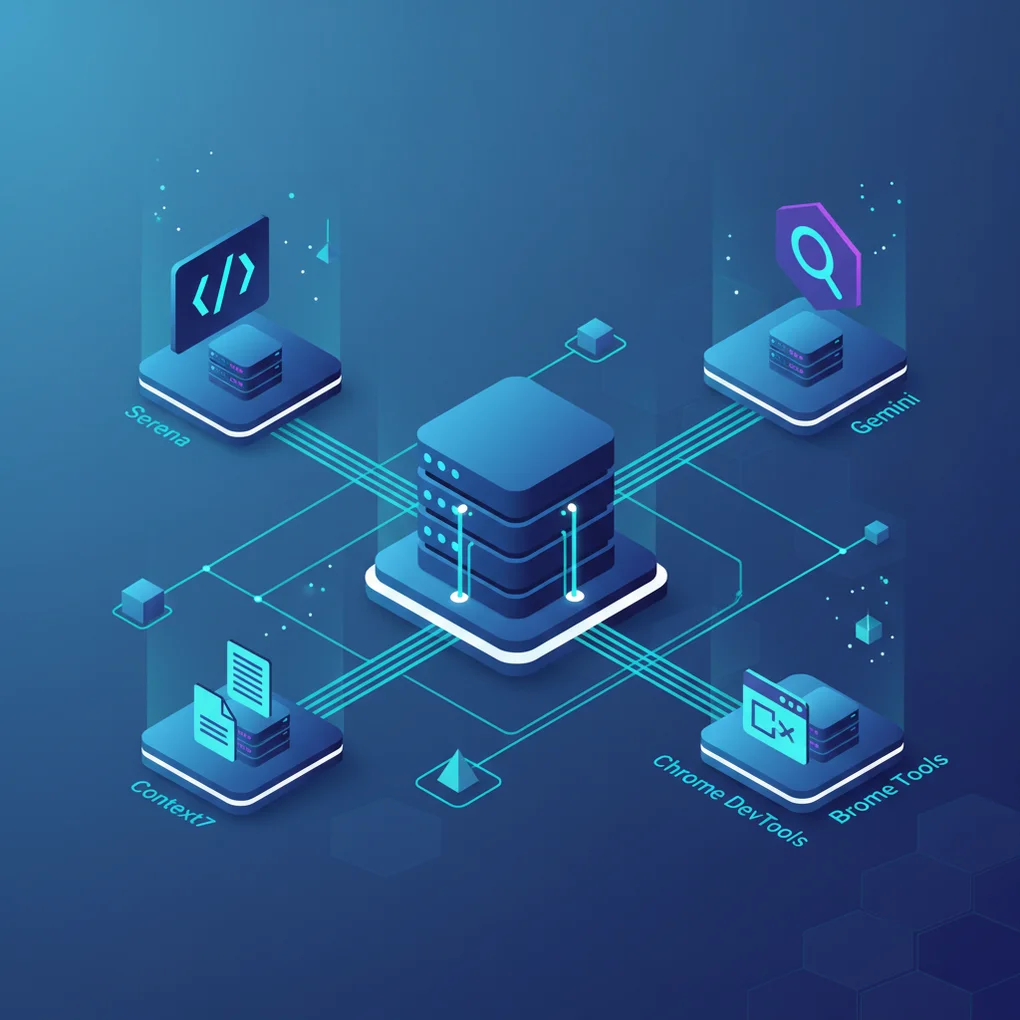
私が使用するMCPサーバーツールキット完全ガイド
Claude Code開発生産性を最大化する7つのMCPサーバー設定と活用法。Serena、Context7、Sequential Thinkingなど実践経験を共有
MCPとは何か
MCP(Model Context Protocol)は、AIアシスタントが外部ツールやサービスと通信するための標準プロトコルです。簡単に言えば、AIが「目」と「手」を得るための仕組みです。
なぜMCPが重要か
従来のAIコーディングアシスタントには根本的な限界がありました:
- コードは生成できるが実行できない
- ドキュメントは読めるがブラウザは操作できない
- 提案はできるがデータは測定できない
MCPサーバーを接続すると、AIは実際のツールを直接使用できます。私のClaude Codeには現在7つのMCPサーバーが設定されており、これらが開発生産性を根本的に変えています。
私が使用するMCPサーバー
2.1 Serena(コード分析)
役割: セマンティックコード分析、LSPベースのシンボル探索
SerenaはLanguage Server Protocol(LSP)を活用してコードベースを意味的に分析します。単純なテキスト検索ではなく、関数定義、参照、型情報を正確に把握します。
使用理由:
- トークン節約: ファイル全体を読む代わりに必要なシンボルだけを取得
- 正確なナビゲーション: “find all references”のような操作が可能
- 大規模コードベース対応: 数万行のプロジェクトでも高速
設定例:
{
  "serena": {
    "command": "npx",
    "args": [
      "-y",
      "@anthropics/serena-mcp@latest",
      "/path/to/project"
    ],
    "env": {
      "SERENA_DEFAULT_MAX_TOKENS": "10000"
    }
  }
}実際の活用:
"ProductServiceクラスのすべてのメソッドを見せて"
→ Serenaがクラス定義と全メソッドを正確に抽出

"calculateTotal関数を呼び出しているすべての場所を見つけて"
→ 全コードベースから参照箇所を特定
2.2 Context7(ドキュメント検索)
役割: 最新ライブラリドキュメント検索
Context7は最新のライブラリドキュメントをリアルタイムで検索し、AIに提供します。AIの学習データは過去のある時点で固定されているため、最新のAPI変更を知りません。
使用理由:
- Hallucination防止: AIが古いAPIや存在しないAPIを提案するのを防ぐ
- 最新情報: 2025年の最新ドキュメントにアクセス
- 正確なコード例: 公式ドキュメントのサンプルコードを取得
設定例:
{
  "context7": {
    "command": "npx",
    "args": ["-y", "@context7/mcp-server"]
  }
}
“use context7”の使い方:
"use context7 Astro 5.0のContent Collections APIについて教えて"
→ Context7が最新ドキュメントを検索して提供

"use context7 Next.js 15のApp RouterでのServer Actions使用法"
→ 2025年最新の公式ガイドを取得
プロンプトに”use context7”を追加するだけで、AIは自動的にドキュメント検索を実行します。
2.3 Sequential Thinking(問題解決)
役割: ステップバイステップの思考プロセス
Sequential Thinkingは複雑な問題を段階的に分解し、各ステップで仮説を生成・検証します。「考える」プロセスを明示化することで、より正確な解決策を導きます。
使用理由:
- 複雑な問題の分解: 多段階の問題を管理可能な単位に分割
- 仮説検証: 各ステップで仮説を立て、検証
- 思考の可視化: AIの推論過程を確認できる
設定例 (Docker実行):
{
  "sequentialthinking": {
    "command": "docker",
    "args": [
      "run",
      "-i",
      "--rm",
      "mcp/sequentialthinking"
    ]
  }
}活用シナリオ:
"このアプリケーションのパフォーマンスが遅い原因を分析して"

→ Sequential Thinking実行:
Thought 1: まずボトルネックの種類を特定...
Thought 2: CPUバウンドかI/Oバウンドか確認...
Thought 3: データベースクエリを調査...
Thought 4: N+1問題を発見、仮説検証中...
Thought 5: 解決策として eager loading を提案...
2.4 Chrome DevTools MCP(パフォーマンス分析)
役割: ブラウザパフォーマンストレース、ネットワーク分析
Chrome DevTools MCPは実際のChromeブラウザを制御し、パフォーマンスデータを測定します。AIが推測ではなく実データに基づいて最適化を提案できます。
使用理由:
- Core Web Vitals測定: LCP、CLS、INP、TBT、TTFBを自動測定
- リアルタイムデバッグ: コンソールログ、ネットワークリクエスト監視
- デバイスエミュレーション: モバイル環境をシミュレート
設定例:
{
  "chrome-devtools": {
    "command": "npx",
    "args": [
      "-y",
      "chrome-devtools-mcp@latest",
      "--isolated=true"
    ]
  }
}主な使用場面:
"localhost:4321のパフォーマンスを測定して問題点を教えて"

→ AIがブラウザを起動
→ ページをロードしてトレース記録
→ Core Web Vitals分析
→ ボトルネック特定と解決策提案
2.5 Playwright MCP(ブラウザ自動化)
役割: クロスブラウザテスト、スクリーンショット、E2E自動化
Playwright MCPはブラウザを自動操作してテストを実行します。フォーム入力、クリック、ナビゲーションなどを自動化できます。
使用理由:
- E2Eテスト自動化: ユーザーフローを自動テスト
- スクリーンショット取得: UI変更の視覚的確認
- クロスブラウザ対応: Chromium、Firefox、WebKit
設定例:
{
  "playwright": {
    "command": "npx",
    "args": ["-y", "@anthropic/playwright-mcp"]
  }
}
Chrome DevToolsとの違い:
| 機能 | Chrome DevTools MCP | Playwright MCP |
|---|---|---|
| 主目的 | パフォーマンス分析 | 機能テスト自動化 |
| ブラウザ | Chrome専用 | マルチブラウザ |
| 測定 | Core Web Vitals | 機能検証 |
| 操作 | 閲覧と分析 | クリック、入力、ナビゲーション |
活用シナリオ:
"ログインフローをテストして、成功したらスクリーンショットを撮って"

→ ログインページに移動
→ フォーム入力
→ ログインボタンクリック
→ 結果確認とスクリーンショット保存
2.6 Gemini CLI MCP(AI検索/分析)
役割: Google Search、ファイル分析、会話
Gemini CLI MCPはGoogleのGemini AIを活用した検索と分析を提供します。1Mトークンのコンテキストウィンドウでマルチモーダル分析が可能です。
使用理由:
- 大容量コンテキスト: 100万トークンまでのファイル分析
- マルチモーダル: 画像、PDF、動画の分析
- Google検索連携: 最新情報へのアクセス
設定例:
{
  "gemini-cli": {
    "command": "npx",
    "args": ["-y", "gemini-cli-mcp"]
  }
}主な機能:
// Google検索
googleSearch({ query: "Astro 5.0 新機能 2025" })

// ファイル分析
analyzeFile({
  filePath: "/path/to/large-document.pdf",
  prompt: "このドキュメントの要点をまとめて"
})

// 会話
chat({
  prompt: "このエラーメッセージの原因は?"
})
2.7 Gemini Google Search
役割: Web検索専用
Gemini Google SearchはWeb検索に特化したMCPサーバーです。Gemini APIのGrounding機能を使って最新情報を検索します。
使用理由:
- シンプルな検索: 検索専用で軽量
- 最新情報: リアルタイムのWeb情報
設定例:
{
  "gemini-google-search": {
    "command": "npx",
    "args": ["-y", "gemini-google-search-mcp"],
    "env": {
      "GEMINI_API_KEY": "your-api-key"
    }
  }
}
実際の設定例
以下は私が使用している完全なMCPサーバー設定です(機密情報はマスク):
{
  "mcpServers": {
    "serena": {
      "command": "npx",
      "args": [
        "-y",
        "@anthropics/serena-mcp@latest",
        "/Users/username/workspace/project"
      ],
      "env": {
        "SERENA_DEFAULT_MAX_TOKENS": "10000"
      }
    },
    "context7": {
      "command": "npx",
      "args": ["-y", "@context7/mcp-server"]
    },
    "sequentialthinking": {
      "command": "docker",
      "args": [
        "run",
        "-i",
        "--rm",
        "mcp/sequentialthinking"
      ]
    },
    "chrome-devtools": {
      "command": "npx",
      "args": [
        "-y",
        "chrome-devtools-mcp@latest",
        "--isolated=true"
      ]
    },
    "playwright": {
      "command": "npx",
      "args": ["-y", "@anthropic/playwright-mcp"]
    },
    "gemini-cli": {
      "command": "npx",
      "args": ["-y", "gemini-cli-mcp"]
    },
    "gemini-google-search": {
      "command": "npx",
      "args": ["-y", "gemini-google-search-mcp"],
      "env": {
        "GEMINI_API_KEY": "your-api-key-here"
      }
    }
  }
}
組み合わせ活用事例
コード分析 + ドキュメント検索
新しいライブラリを既存コードに統合する場合:
1. Serenaで現在のコード構造を分析
   "UserServiceクラスの認証関連メソッドを見せて"

2. Context7で新ライブラリの使用法を検索
   "use context7 NextAuth.js v5のセッション管理"

3. 統合コードを生成
   "上記の情報を基にNextAuth.jsを統合して"
ブラウザテスト + パフォーマンス分析
新機能のデプロイ前検証:
1. Playwrightで機能テスト
   "新しいチェックアウトフローをテストして"

2. Chrome DevToolsでパフォーマンス測定
   "チェックアウトページのCore Web Vitalsを測定して"

3. 問題があれば修正して再テスト
   "LCPが遅い原因を特定して解決して"
複雑な問題解決ワークフロー
本番環境のパフォーマンス問題を診断する場合:
1. Sequential Thinkingで問題を分解
   "ユーザーがレポートした遅延の原因を段階的に分析して"

2. Gemini Searchで類似事例を調査
   "React hydration performance issue 2025"

3. Context7で公式解決策を確認
   "use context7 React 19のStreaming SSR最適化"

4. Serenaでコードを分析
   "ReportComponentの子コンポーネント構造を見せて"

5. Chrome DevToolsで測定と検証
   "修正前後のTBTを比較して"
結論
MCPサーバーはAIコーディングアシスタントを真の開発パートナーに変えます。
導入効果
| 分野 | 改善効果 |
|---|---|
| コード理解 | 大規模コードベースの把握時間が70%短縮 |
| ドキュメント参照 | Hallucination問題が90%減少 |
| デバッグ | 問題特定時間が60%短縮 |
| テスト | E2Eテスト作成時間が80%短縮 |
推奨開始サーバー
MCPサーバーを初めて導入する場合、以下の順序をお勧めします:
- Context7 - 設定が簡単で即座に効果を実感できます
- Serena - コードベースが大きくなるほど効果が大きくなります
- Chrome DevTools MCP - Web開発者には必須です
最後に
MCPサーバーは設定に10分程度かかりますが、その投資は数百時間の節約として返ってきます。AIと一緒に開発する時代に、適切なツールを揃えることは必須です。
ぜひ今日からMCPサーバーを設定して、AIの真の力を体験してください。
参考資料
- Model Context Protocol 公式サイト
- Anthropic MCP Documentation
- Chrome DevTools MCP GitHub
- Context7 MCP GitHub
- Playwright MCP Documentation
MCPサーバーに関する質問があれば、コメントでお知らせください。実際の使用経験に基づいてお答えします。
他の言語で読む
- 🇰🇷 한국어
- 🇯🇵 日本語(現在のページ)
- 🇺🇸 English
- 🇨🇳 中文
この記事は役に立ちましたか?
より良いコンテンツを作成するための力になります。コーヒー一杯で応援してください!☕