FastMCP 3.x로 Python MCP 서버 30분 만에 만들기 — @tool 데코레이터 하나면 충분하다
FastMCP 3.2.4를 직접 설치해 @mcp.tool(), @mcp.resource(), @mcp.prompt() 데코레이터로 동작하는 MCP 서버를 만들어봤다. Claude Desktop과 Cursor가 호출하는 AI 도구 서버를 Python 30줄로 구현하는 실전 가이드.
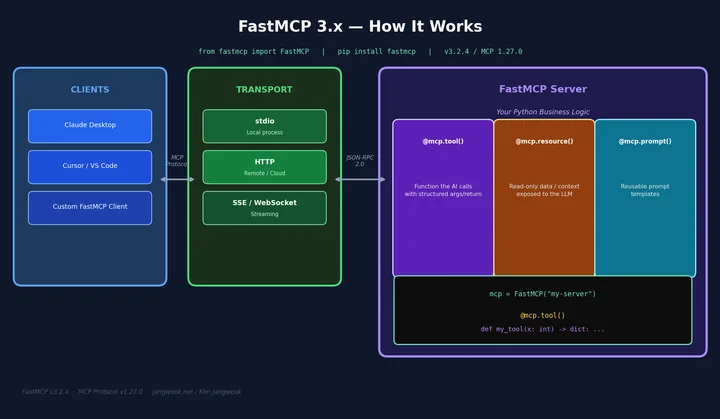
MCP(Model Context Protocol) 서버를 처음부터 직접 구현하려면 생각보다 손이 많이 간다. stdio 트랜스포트를 처리하고, JSON-RPC 2.0을 직렬화하고, 핸들러를 일일이 등록해야 한다. MCP 서버를 Streamable HTTP로 직접 만드는 과정을 따라가 보면 알겠지만 “AI 도구를 하나 추가하고 싶을 뿐인데” 왜 이렇게 많은 보일러플레이트가 필요한지 답답해지는 순간이 온다.
FastMCP는 그 답답함을 해소하기 위해 만들어진 프레임워크다. 나는 오늘 샌드박스에서 pip로 설치하고 실제로 동작하는 MCP 서버를 30분 안에 올렸다.
이 글은 MCP 프로토콜 자체보다 FastMCP라는 도구를 다룬다. 프로토콜의 배경이 궁금하다면 Model Context Protocol 공식 사이트를, FastMCP의 소스와 변경 이력은 jlowin/fastmcp 깃허브 저장소를 같이 열어두면 이해가 빠르다. 참고로 같은 MCP를 TypeScript로 만드는 흐름은 MCP 서버 TypeScript SDK 단계별 가이드에 따로 정리해뒀다.
FastMCP가 뭔지 먼저 확인하고 갔다
FastMCP는 MCP Python SDK 위에 올라간 고수준 레이어다. Express.js가 Node의 http 모듈을 감싼 것과 같은 구조다. 공식 설명은 “The fast, Pythonic way to build MCP servers and clients”인데, 실제로 써보니 그 말이 맞다.
버전을 확인해보니 내가 예상했던 것보다 더 앞서 있었다.
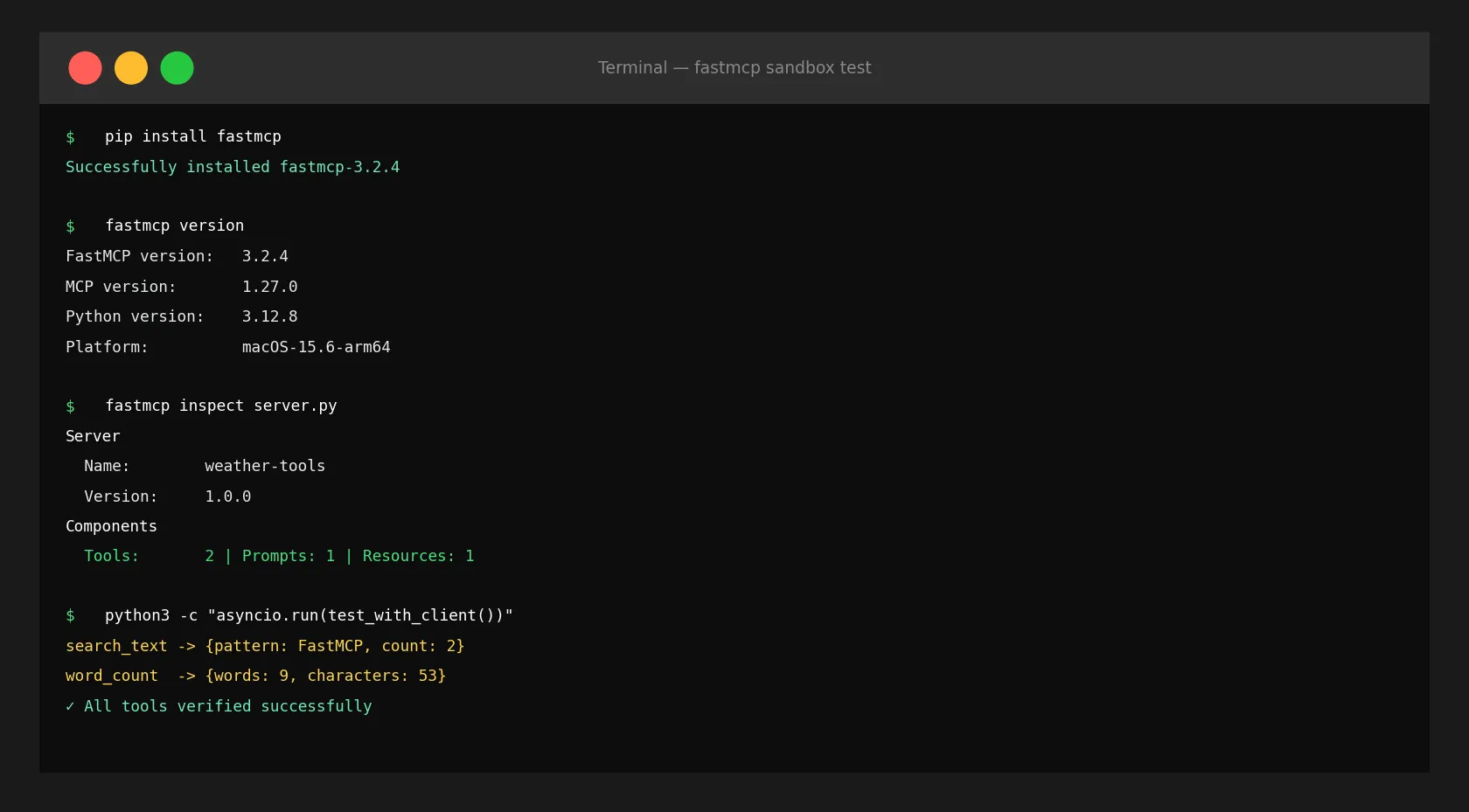
$ fastmcp version

FastMCP version:   3.2.4
MCP version:       1.27.0
Python version:    3.12.8
Platform:          macOS-15.6-arm64
백로그에 “v2.0” 기준으로 적어뒀는데 이미 3.x까지 올라와 있다. MCP 프로토콜 자체도 1.27.0이다. 이 버전 번호가 말해주는 게 하나 있다. FastMCP는 꽤 활발하게 개발되고 있다는 사실이다.
솔직히 말하면 3.x로 올라오면서 API가 얼마나 바뀌었는지 직접 확인해야 했다. 문서만 보는 것보다 실제로 돌려보는 게 빠르다.
설치와 첫 서버: 정말 이게 전부다
pip install fastmcp설치는 10초 걸렸다. 이제 실제로 동작하는 서버를 만들어보자. 내가 샌드박스에서 처음 만든 건 날씨 관련 도구 두 개짜리 서버였다.
from fastmcp import FastMCP
from datetime import datetime

mcp = FastMCP("weather-tools", version="1.0.0")

@mcp.tool()
def get_current_time(timezone: str = "UTC") -> str:
    """현재 시각을 반환합니다."""
    return f"현재 시각 ({timezone}): {datetime.now().strftime('%Y-%m-%d %H:%M:%S')}"

@mcp.tool()
def calculate_temp(celsius: float) -> dict:
    """섭씨를 화씨와 켈빈으로 변환합니다."""
    return {
        "celsius": celsius,
        "fahrenheit": round(celsius * 9/5 + 32, 2),
        "kelvin": round(celsius + 273.15, 2)
    }

@mcp.resource("data://server-info")
def server_info() -> str:
    """서버 정보를 반환합니다."""
    return "FastMCP 3.x 날씨 서버"

@mcp.prompt()
def weather_analysis(location: str) -> str:
    """날씨 분석 프롬프트 템플릿"""
    return f"{location}의 날씨를 분석하고 옷차림 추천을 해주세요."

if __name__ == "__main__":
    mcp.run()  # stdio 모드로 실행
이게 전부다. Python 함수에 데코레이터 하나 붙이면 MCP 도구가 된다. 타입 힌트가 자동으로 JSON Schema로 변환되어 Claude에 전달된다.
fastmcp inspect로 서버 구성을 확인할 수 있다.
$ fastmcp inspect server.py

Server
  Name:         weather-tools
  Version:      1.0.0
  Generation:   2

Components
  Tools:        2
  Prompts:      1
  Resources:    1
  Templates:    0
세 가지 빌딩 블록: Tool, Resource, Prompt
FastMCP의 핵심 개념은 세 가지다. 이걸 구분하는 것이 서버를 잘 설계하는 첫걸음이다.
@mcp.tool(): Claude가 직접 호출하는 함수다. 파라미터를 받아서 작업을 수행하고 결과를 반환한다. 검색, 계산, 파일 조작, API 호출 같은 것들이 여기 들어간다. 나는 Claude가 내 파일 시스템이나 API를 직접 다루게 하고 싶을 때 @mcp.tool()을 쓴다.
@mcp.resource(): 읽기 전용 데이터 소스다. data://, file://, https:// 같은 URI로 등록하면 Claude가 컨텍스트로 읽어간다. 도구와 달리 “실행”하는 게 아니라 “읽는” 개념이다. 데이터베이스 스키마, 설정 파일, 문서 같은 것들을 여기 넣으면 Claude의 컨텍스트 창에 들어간다.
@mcp.prompt(): 재사용 가능한 프롬프트 템플릿이다. 파라미터를 받아서 구성된 프롬프트 메시지를 반환한다. Claude Desktop이나 Claude.ai에서 슬래시 명령어처럼 쓸 수 있다.
MCP를 처음 쓰는 개발자들이 헷갈리는 부분이 Tool과 Resource의 차이다. 내 기준은 간단하다. 부수 효과(side effect)가 있으면 Tool, 없으면 Resource다.
Context로 진행 상황을 클라이언트에 전달하기
도구가 오래 걸리는 작업을 할 때 진행 상황을 실시간으로 전달할 수 있다. Context 매개변수를 추가하면 FastMCP가 자동으로 주입해준다.
from fastmcp import FastMCP, Context

mcp = FastMCP("dev-tools")

@mcp.tool()
async def list_files(directory: str, ctx: Context) -> list[str]:
    """지정한 디렉터리의 파일 목록을 반환합니다."""
    import os
    await ctx.info(f"디렉터리 읽는 중: {directory}")  # 클라이언트에 로그 전송

    try:
        files = os.listdir(directory)
        await ctx.report_progress(100, 100, "complete")  # 진행률 보고
        return sorted(files)
    except FileNotFoundError:
        raise ValueError(f"디렉터리를 찾을 수 없습니다: {directory}")
내가 샌드박스에서 실제로 실행해보니, ctx.info()가 클라이언트 쪽으로 실시간 로그를 보내는 것을 확인했다.
INFO Received INFO from server: {'msg': '디렉터리 읽는 중: /tmp', 'extra': None}이게 Claude Desktop에서 작동하면 사용자는 도구가 어떤 단계를 수행하는지 실시간으로 볼 수 있다. UX 측면에서 꽤 중요한 기능이다.
FastMCP Client로 테스트하기
실제 Claude Desktop 없이도 서버를 테스트할 수 있다. FastMCP는 in-process 클라이언트를 제공한다. MCP 에이전트 워크플로우 패턴을 구현할 때도 이 방식이 테스트를 단순하게 만들어준다. 이 in-process 테스트를 넘어 애플리케이션에서 MCP 서버를 직접 소비하는 독립 클라이언트가 필요하면 MCP 클라이언트를 TypeScript SDK로 구현하는 방법이 참고가 된다.
import asyncio
from fastmcp import FastMCP
from fastmcp.client import Client

mcp = FastMCP("dev-tools")

@mcp.tool()
def search_text(text: str, pattern: str) -> dict:
    """텍스트에서 패턴을 검색합니다."""
    import re
    matches = re.findall(pattern, text)
    return {"pattern": pattern, "matches": matches, "count": len(matches)}

@mcp.tool()
def word_count(text: str) -> dict:
    """단어 수, 문자 수, 줄 수를 반환합니다."""
    words = text.split()
    return {
        "words": len(words),
        "characters": len(text),
        "lines": len(text.splitlines())
    }

async def test():
    async with Client(mcp) as client:
        # 도구 목록 조회
        tools = await client.list_tools()
        print(f"등록된 도구 {len(tools)}개:")
        for t in tools:
            print(f"  [{t.name}] {t.description}")

        # 실제 도구 호출
        result = await client.call_tool("search_text", {
            "text": "FastMCP is fast. FastMCP is easy.",
            "pattern": "FastMCP"
        })
        print(f"\nsearch_text 결과: {result.data}")
        # → {'pattern': 'FastMCP', 'matches': ['FastMCP', 'FastMCP'], 'count': 2}

        result2 = await client.call_tool("word_count", {
            "text": "Hello World from FastMCP 3.x"
        })
        print(f"word_count 결과: {result2.data}")
        # → {'words': 5, 'characters': 27, 'lines': 1}

asyncio.run(test())result.data로 구조화된 반환값을 바로 쓸 수 있다. 실제로 돌려보니 오류 없이 잘 동작했다.
HTTP 서버로 원격 배포하기
로컬 stdio 모드 외에 HTTP 서버로 띄울 수 있다. Cursor나 원격 환경에서 MCP 서버를 공유하고 싶을 때 쓴다.
# HTTP 모드로 실행 (기본 포트 8000)
if __name__ == "__main__":
    mcp.run(transport="http", host="0.0.0.0", port=8000)
# 또는 uvicorn으로 직접 실행
uvicorn server:mcp.http_app() --host 0.0.0.0 --port 8000FastMCP의 HTTP 앱은 Starlette 기반이다. 타입을 확인해보니 StarletteWithLifespan이었다. 즉, FastAPI나 Starlette 앱에 마운트하는 것도 가능하다는 의미다.
# FastAPI와 통합
from fastapi import FastAPI
from fastmcp import FastMCP

app = FastAPI()
mcp = FastMCP("my-tools")

@mcp.tool()
def my_tool() -> str:
    return "result"

# FastAPI 앱에 MCP 서버 마운트
app.mount("/mcp", mcp.http_app())
Claude Desktop에서 HTTP 서버에 연결하는 설정은 간단하다.
{
  "mcpServers": {
    "my-tools": {
      "url": "http://localhost:8000/mcp/"
    }
  }
}
fastmcp CLI: 개발 워크플로우에서 유용한 명령어들
FastMCP는 CLI도 제공한다. 나는 처음엔 몰랐는데 fastmcp --help를 실행해보니 꽤 풍부했다.
Commands:
  inspect      — 서버 컴포넌트 요약 출력
  list         — 등록된 도구 목록
  call         — 도구 직접 호출 (디버깅용)
  install      — Claude Desktop / Cursor에 자동 등록
  dev          — 개발 서버 실행 (hot reload)
  discover     — 에디터에 설정된 MCP 서버 탐색
  run          — 서버 실행
fastmcp install server.py --client claude를 실행하면 Claude Desktop config를 자동으로 수정해준다고 한다. 직접 JSON 파일을 편집하는 수고가 없어지는 거다. 다만 지금 환경에는 Claude Desktop이 깔려 있지 않아 직접 테스트하진 못했다. --client 옵션이 어떤 경로를 건드리는지는 공식 문서에서 확인하는 편이 안전하다.
솔직히 fastmcp dev 쪽이 더 실용적으로 보인다. 코드를 수정할 때마다 서버를 재시작하는 귀찮음을 없애준다.
타입 힌트가 곧 API 스키마다
FastMCP에서 내가 가장 인상 깊었던 부분은 타입 힌트와 JSON Schema 자동 변환이다. 직접 구현하면 각 도구마다 inputSchema를 손으로 써야 한다. FastMCP는 그걸 파이썬 타입 시스템이 대신한다.
from typing import Literal
from pydantic import BaseModel

class FileFilter(BaseModel):
    extension: str
    min_size_kb: int = 0
    exclude_hidden: bool = True

@mcp.tool()
def list_files_advanced(
    directory: str,
    filter: FileFilter | None = None,
    sort_by: Literal["name", "size", "modified"] = "name",
    limit: int = 50
) -> list[dict]:
    """파일 목록을 필터와 정렬 옵션으로 반환합니다."""
    import os
    import stat

    files = []
    for f in os.scandir(directory):
        if filter and filter.exclude_hidden and f.name.startswith("."):
            continue
        if filter and not f.name.endswith(f".{filter.extension}"):
            continue

        info = f.stat()
        size_kb = info.st_size / 1024

        if filter and size_kb < filter.min_size_kb:
            continue

        files.append({
            "name": f.name,
            "size_kb": round(size_kb, 2),
            "modified": info.st_mtime
        })

    # 정렬
    key_map = {"name": "name", "size": "size_kb", "modified": "modified"}
    files.sort(key=lambda x: x[key_map[sort_by]])

    return files[:limit]
이 함수를 @mcp.tool()로 등록하면 Claude는 자동으로 FileFilter의 구조와 각 필드의 타입, sort_by의 가능한 값(name/size/modified), limit의 기본값까지 알 수 있다. 내가 별도로 설명서를 쓸 필요가 없다. Pydantic 모델도 지원하므로 복잡한 입력 구조도 그대로 쓸 수 있다.
도구의 description도 독스트링에서 자동으로 가져온다. 잘 쓴 독스트링 하나가 Claude에게 보내는 사용 설명서가 된다.
실전 개발 도구 서버: 코드 분석 MCP 서버
실제로 써먹을 수 있는 예제를 하나 만들어봤다. 파이썬 파일을 분석하는 개발 도구 MCP 서버다.
from fastmcp import FastMCP, Context
import ast
import os

mcp = FastMCP("code-analyzer", version="1.0.0")

@mcp.tool()
async def analyze_python_file(filepath: str, ctx: Context) -> dict:
    """Python 파일을 AST로 분석하고 함수·클래스 목록을 반환합니다."""
    await ctx.info(f"파일 분석 중: {filepath}")

    if not os.path.exists(filepath):
        raise ValueError(f"파일 없음: {filepath}")

    with open(filepath, "r", encoding="utf-8") as f:
        source = f.read()

    tree = ast.parse(source)

    functions = []
    classes = []

    for node in ast.walk(tree):
        if isinstance(node, ast.FunctionDef):
            functions.append({
                "name": node.name,
                "line": node.lineno,
                "args": [a.arg for a in node.args.args],
                "docstring": ast.get_docstring(node)
            })
        elif isinstance(node, ast.ClassDef):
            classes.append({
                "name": node.name,
                "line": node.lineno,
                "bases": [b.id for b in node.bases if isinstance(b, ast.Name)]
            })

    await ctx.report_progress(100, 100, "analysis complete")

    return {
        "filepath": filepath,
        "total_lines": source.count("\n") + 1,
        "functions": functions,
        "classes": classes,
        "imports": [
            node.names[0].name
            for node in ast.walk(tree)
            if isinstance(node, ast.Import)
        ]
    }

@mcp.tool()
def count_todo_comments(filepath: str) -> dict:
    """파일에서 TODO/FIXME/HACK 주석을 찾아 반환합니다."""
    markers = ["TODO", "FIXME", "HACK", "XXX", "NOTE"]
    results = {m: [] for m in markers}

    with open(filepath, "r", encoding="utf-8") as f:
        for i, line in enumerate(f, 1):
            for marker in markers:
                if f"# {marker}" in line or f"# {marker}:" in line:
                    results[marker].append({
                        "line": i,
                        "text": line.strip()
                    })

    return {k: v for k, v in results.items() if v}

@mcp.resource("data://project-structure")
def project_structure() -> str:
    """현재 디렉터리의 Python 파일 목록을 반환합니다."""
    py_files = []
    for root, dirs, files in os.walk("."):
        dirs[:] = [d for d in dirs if not d.startswith(".") and d != "node_modules"]
        for f in files:
            if f.endswith(".py"):
                py_files.append(os.path.join(root, f))
    return "\n".join(py_files[:50])

if __name__ == "__main__":
    mcp.run()
이 서버를 Claude Desktop에 연결하면 Claude에게 “이 파일에서 클래스 목록 보여줘”라고 하거나, “TODO 주석이 몇 개야?”라고 자연어로 물을 수 있다. 파이썬 코드 한 줄 작성하지 않아도 된다. 그게 MCP 도구 서버의 요점이다.
기존 MCP 서버 대비 뭐가 달라지나
내가 Streamable HTTP 방식으로 직접 MCP 서버를 만들어봤을 때와 비교하면 차이가 명확하다.
직접 구현 시:
Server인스턴스 생성@server.list_tools()/@server.call_tool()별도 등록- 입력 파라미터를 직접 파싱
anyio.run()+stdio_server()조합으로 실행
FastMCP:
FastMCP인스턴스 하나@mcp.tool()로 함수를 그대로 도구로 등록- 타입 힌트에서 JSON Schema 자동 생성
mcp.run()한 줄
코드 줄 수가 절반 이하로 줄어드는 건 부차적인 문제다. 핵심은 비즈니스 로직에 집중할 수 있다는 점이다. 트랜스포트 레이어가 어떻게 동작하는지 신경 쓰지 않아도 된다.
다만 내가 느낀 한계도 있다. FastMCP는 자유도를 트레이드오프로 지불한다. 저수준 MCP 메시지를 커스터마이즈해야 하거나, 비표준 트랜스포트를 써야 하는 상황이라면 FastMCP가 추상화 뒤에 숨겨버린 것들을 다시 꺼내야 한다. 그런 경우라면 MCP Python SDK를 직접 쓰는 게 맞다.
실행 가능성 판단: 언제 FastMCP를 선택하나
내 결론은 이렇다:
FastMCP를 쓸 때: Claude, Cursor, VS Code 등 표준 MCP 클라이언트와 연동하는 서버를 만들 때. 특히 팀 내 AI 도구를 빠르게 프로토타이핑하거나, 기존 Python 함수를 MCP 서버로 노출하고 싶을 때.
직접 SDK를 쓸 때: 커스텀 트랜스포트, 비표준 메시지 포맷, 또는 FastMCP가 지원하지 않는 MCP 기능이 필요할 때. MCP Code Execution 실전 사례처럼 저수준 제어가 필요한 경우다.
FastMCP가 아쉬운 점이 하나 있다. 3.x로 올라오면서 문서가 코드 변화를 완전히 따라잡지 못하고 있다. get_tools() 같은 메서드가 문서에는 있는 것처럼 보이지만 실제로는 list_tools()로 바뀌어 있었다. 공식 docs보다 소스 코드나 dir(mcp)로 직접 확인하는 습관이 필요하다.
프로덕션에 올리기 전에 한 가지 더 — MCP Gateway로 에이전트 트래픽을 통제하는 방법도 함께 검토하는 것을 권한다. 서버를 노출했을 때 어떤 도구가 어떻게 호출되는지 통제하는 레이어가 필요해지는 순간이 온다.
언제 쓰고, 언제 피해야 하나
도구를 추천하는 글은 많지만 “언제 쓰지 말아야 하는지”를 솔직하게 적은 글은 드물다. 내가 직접 돌려보고 정리한 기준은 다음과 같다.
FastMCP가 잘 맞는 경우
- Claude Desktop, Cursor, VS Code 같은 표준 MCP 클라이언트에 붙일 서버를 빠르게 만들 때.
- 이미 있는 파이썬 함수를 그대로 AI 도구로 노출하고 싶을 때. 데코레이터만 붙이면 끝난다.
- 팀 내부 프로토타입처럼 “일단 동작하는 것”이 우선이고, 트랜스포트 세부사항에 시간을 쓰고 싶지 않을 때.
- 입력 구조가 복잡해서 inputSchema를 손으로 쓰기 싫을 때. 타입 힌트와 Pydantic이 대신 해준다.
FastMCP를 피하는 게 나은 경우
- 저수준 MCP 메시지를 직접 손봐야 하거나, 비표준 트랜스포트가 필요할 때. 이때는 추상화가 오히려 방해가 된다. MCP Python SDK를 직접 쓰는 편이 맞다.
- 파이썬이 아닌 런타임이 주력일 때. Node/TypeScript 환경이라면 MCP 서버 TypeScript SDK 단계별 가이드 쪽이 더 자연스럽다.
- 외부에 서버를 노출하지 않고 완전히 로컬·프라이빗하게 돌리고 싶을 때. 모델까지 로컬로 묶는 구성은 Gemma 3와 FastMCP로 만드는 프라이빗 MCP 서버에서 다뤘다.
- 프레임워크 추상화 안에서 발생하는 동작을 100% 추적해야 하는 규제·감사 환경. 이런 경우엔 의존성을 얇게 가져가는 게 안전하다.
한 줄로 요약하면, 표준 클라이언트와 빠르게 연동할 거면 FastMCP, 프로토콜 바닥을 직접 만져야 하면 SDK다.
30분 만에 동작하는 서버, 그 다음은
FastMCP 3.x는 Python 개발자가 MCP 서버를 가장 빠르게 만드는 방법이다. pip install fastmcp 한 줄, @mcp.tool() 데코레이터 하나, mcp.run() 한 줄. 30분 안에 Claude Desktop이 호출하는 AI 도구를 만들 수 있다.
MCP 생태계가 빠르게 성숙하고 있다. 내가 사용하는 MCP 서버 목록을 보면 이미 다양한 통합이 존재한다. 직접 만들기 전에 먼저 있는 것을 쓰는 게 실용적이지만, 없다면 FastMCP로 직접 만드는 게 이제 그렇게 어렵지 않다.
오늘 샌드박스에서 확인한 버전은 FastMCP 3.2.4, MCP 1.27.0이다. 이 분야가 빠르게 바뀌고 있으니, 실제 적용 전에 FastMCP 공식 문서에서 최신 API를 확인하길 바란다.
자주 묻는 질문
FastMCP로 MCP 서버는 어떻게 만드나요?
@mcp.tool과 @mcp.resource의 차이는 무엇인가요?
타입 힌트는 왜 중요한가요?
언제 FastMCP 대신 MCP Python SDK를 직접 써야 하나요?
다른 언어로 읽기
- 🇰🇷 한국어 (현재 페이지)
- 🇯🇵 日本語
- 🇺🇸 English
- 🇨🇳 中文
관련 글
-
Claude Agent SDK 실전 가이드 — Tool Use로 AI 에이전트 구현하기
Python 주제를 한 단계 더 깊이 파고드는 글입니다.
-
Gemma 4 + FastMCP로 완전 오프라인 프라이빗 MCP 서버 구축하기
MCP를 실제로 다뤄본 경험이 이어지는 글입니다.
-
OpenAI AgentKit 완벽 가이드 1부: 핵심 개념과 시작하기
같은 ai agent 흐름에서 함께 읽으면 좋습니다.