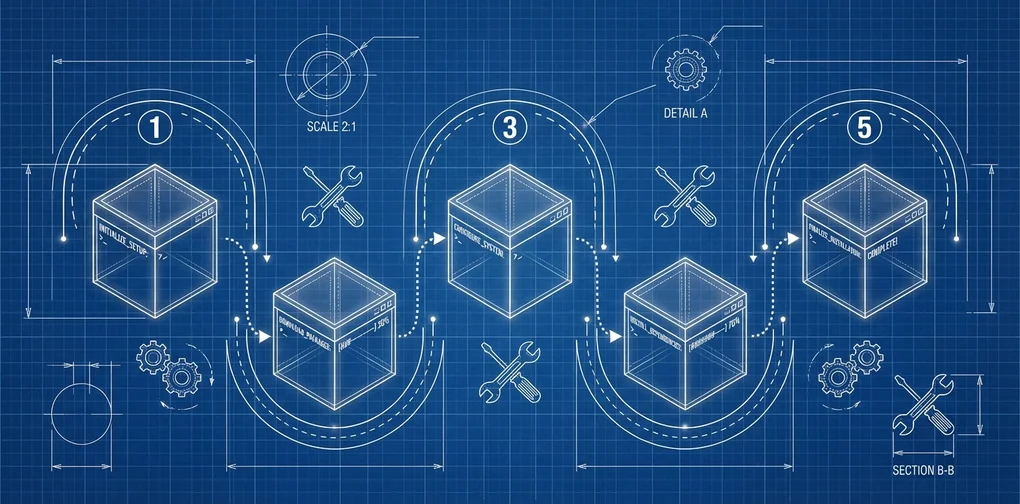
OpenClaw インストールから初めての会話まで — 完全チュートリアル
OpenClawのインストール、Telegram連携、初めてのAI会話までをステップバイステップで解説。Node.js設定からワークスペース構成まで。
シリーズ: OpenClaw 完全攻略 (2/3)
前回の記事ではOpenClawとは何かを紹介しました。今回は実際にインストールして、初めての会話を交わすところまで一気にやってみましょう。ターミナルを開いてついてきてください!🚀
1. 事前準備
OpenClawはNode.jsランタイム上で動作します。
| 項目 | 要件 |
|---|---|
| Node.js | v22以上(node -vで確認) |
| OS | Windows・macOS・Linux すべて対応 |
- macOS / Linux — 特別な準備なしですぐ始められます。
- Windows — ネイティブ環境でも動作します。WSL2も対応していますが必須ではありません。
Node.jsがない場合は公式サイトからLTS版(22+)をダウンロードするか、バージョンマネージャーを使ってください:
# Volta(おすすめ — プロジェクト別バージョン管理)
curl https://get.volta.sh | bash
volta install node@22

# nvm
nvm install 22
nvm use 22

# fnm
fnm install 22
fnm use 22
オプション(でもおすすめ!)
- Brave Search APIキー — Web検索機能に必要。Brave Search APIから無料で取得
- AIモデルAPIキー — Anthropic、OpenAI、Googleのうち1つ以上。
ANTHROPIC_API_KEYまたはOPENAI_API_KEY環境変数で設定 - Git — ソースビルド時に必要
2. インストール — 3つの方法
お好みの方法を1つ選んでください。
方法1: npm グローバルインストール(最もおすすめ)⭐
npm install -g openclaw@latest
# または
pnpm add -g openclaw@latest
インストール確認:
openclaw --version方法2: ワンクリックスクリプト(簡単&スピーディー)
# macOS / Linux
curl -fsSL https://openclaw.ai/install.sh | bash
# Windows (PowerShell)
iwr -useb https://openclaw.ai/install.ps1 | iexスクリプトが依存関係の確認からPATH登録まですべて処理してくれます。
方法3: ソースビルド(コントリビューター向け)
git clone https://github.com/openclaw/openclaw.git
cd openclaw
pnpm install
pnpm ui:build    # 初回実行時にUI依存関係を自動インストール
pnpm build
openclaw onboard --install-daemon
Tip: ソースビルドはコントリビューションを考えている方や、最新機能を先取りしたい方におすすめです。npmとソースビルドの切り替えも簡単です —
openclaw doctorがGatewayサービスのエントリポイントを自動更新します。
3. オンボーディングウィザード — コア設定を一度に
インストール後の初回実行時、オンボーディングウィザードがコア設定を案内します。
openclaw onboard --install-daemon対話形式のプロンプトに従って以下の項目を設定します:
| 設定項目 | 説明 |
|---|---|
| Gateway | AIエージェントが常駐する常時実行デーモン |
| 認証 | AIモデルAPIキー(Anthropic、OpenAIなど) |
| チャンネル | Telegram、Discordなどメッセージプラットフォーム |
| ワークスペース | エージェントのファイル作業空間パス |
| Gatewayトークン | ウィザードがデフォルトで生成(loopbackでも) |
--install-daemonフラグを付けるとGatewayがOSサービスとして登録されます:
- macOS: launchd
- Linux: systemdユーザーサービス
- Windows: Windowsサービス
再起動後も自動実行されるのでご安心ください。
ウィザードなしで手動設定
ウィザードの代わりに直接~/.openclaw/openclaw.jsonを編集することもできます:
{
  // AIモデル設定
  "agents": {
    "defaults": {
      "workspace": "~/.openclaw/workspace",
      "models": {
        "default": "anthropic/claude-sonnet-4-20250514"
      }
    }
  },

  // チャンネル設定
  "channels": {
    "telegram": {
      "botToken": "<BotFatherトークン>",
      "dmPolicy": "pairing"
    }
  },

  // 自動化設定
  "cron": { "enabled": true },
  "hooks": {
    "enabled": true,
    "token": "<Webhook用シークレット>"
  }
}
4. Telegramボット連携 — 最も簡単なチャンネル
複数のチャンネルの中で最も敷居が低いTelegramから始めましょう。
4-1. ボット作成
- Telegramで@BotFatherに
/newbotコマンドを送信します。 - ボット名とusernameを決めるとAPIトークンが発行されます。
- このトークンをコピーしておいてください。
4-2. 設定ファイルにトークンを登録
オンボーディングウィザードで既に登録済みの場合はスキップしてください。手動設定:
{
  "channels": {
    "telegram": {
      "botToken": "7123456789:AAHx...",
      "dmPolicy": "pairing"
    }
  }
}dmPolicyオプションの説明:
| ポリシー | 動作 |
|---|---|
pairing | ペアリング承認が必要(セキュリティ上強く推奨 ⭐) |
open | 誰でもDM可能(テスト用) |
deny | DMをブロック |
4-3. ペアリング承認
ボットに初めてDMを送るとペアリングリクエストが発生します。ターミナルで承認:
# 待機中のペアリング一覧を確認
openclaw pairing list

# ペアリング承認
openclaw pairing approve <リクエストID>またはダッシュボード(http://127.0.0.1:18789/)から視覚的に承認することもできます。
4-4. Telegramグループでも使う
グループにボットを招待するとメンション方式で動作します:
{
  "channels": {
    "telegram": {
      "botToken": "7123456789:AAHx...",
      "groups": {
        "*": { "requireMention": true }
      }
    }
  }
}
@ボット名 このコード何がおかしいの?→ AIが回答- 通常の会話 → AIは静かに見守る
4-5. Telegram詳細設定
{
  "channels": {
    "telegram": {
      "botToken": "7123456789:AAHx...",
      "dmPolicy": "pairing",
      "streaming": {
        "enabled": true,          // リアルタイム応答ストリーミング
        "draftMode": true         // 入力中表示
      },
      "reactions": {
        "mode": "minimal"         // 絵文字リアクション最小化
      },
      "topics": true              // フォーラムトピック対応
    }
  }
}
5. Gatewayの実行と確認
オンボーディングでデーモンをインストール済みなら、既に実行中の可能性があります。
サービス管理
# ステータス確認
openclaw gateway status

# 開始/停止/再起動
openclaw gateway start
openclaw gateway stop
openclaw gateway restart
手動実行(デバッグ用)
openclaw gateway --port 18789 --verbose--verboseフラグはリクエスト・レスポンスのログをリアルタイムで出力します。
リモートアクセス(Tailscale)
外出先からもGatewayにアクセスするには:
openclaw gateway --bind tailnet --token <トークン>トークンは非ローカルバインド時に必須です。
ステータス確認
# 全体ステータス
openclaw status

# 環境診断
openclaw doctor

# ヘルスチェック
openclaw healthブラウザでhttp://127.0.0.1:18789/にアクセスすると、ダッシュボードから実行状態、チャンネル接続、最近の会話などを視覚的に確認できます。
6. 初めての会話テスト 🎉
すべての準備が整いました。実際に会話してみましょう。
Telegramで直接会話
ペアリングが完了したアカウントでボットに何かメッセージを送ってみてください。AIエージェントが応答すれば成功です!🎊
CLIでテスト
# Telegramの特定チャットにメッセージを送信
openclaw message send --target telegram:<チャットID> --message "こんにちは、OpenClaw!"

# ダッシュボードでもテスト可能
# http://127.0.0.1:18789/ でWebChatを使用
スラッシュコマンド
Telegramチャットですぐ使える基本コマンド:
| コマンド | 説明 |
|---|---|
/status | Gatewayステータス確認 |
/model <モデル> | AIモデル変更 |
/thinking <level> | 思考レベル調整(off/low/medium/high) |
/stop | 現在実行中のタスクを停止 |
/subagents list | サブエージェント一覧 |
/activation always|mention | グループでの応答方式変更 |
7. ワークスペース設定 — エージェントの頭脳を構成する
動作確認ができたら、次は自分に合ったエージェントにカスタマイズしましょう。
ワークスペースのファイル構成
~/.openclaw/workspace/
├── AGENTS.md        # エージェントの行動ルールとワークフロー
├── SOUL.md          # ペルソナ、性格、話し方の定義
├── USER.md          # ユーザー(自分)に関する情報
├── MEMORY.md        # 長期記憶 — セッションを超えて記憶する内容
├── HEARTBEAT.md     # ハートビート時に自動チェックする項目
├── TOOLS.md         # ツール関連のローカルノート(カメラ名、SSH情報など)
├── memory/          # 日別メモリログ
│   ├── 2025-07-12.md
│   └── 2025-07-13.md
└── skills/          # カスタムスキルフォルダ
    └── my-skill/
        └── SKILL.md
SOUL.md — エージェントの人格定義
このファイルでエージェントの性格を定義します:
# SOUL.md

## 性格
- フレンドリーだけどプロフェッショナルなトーン
- 日本語で会話(技術用語は英語のまま)
- 絵文字を適度に使用 😊
- ユーモアセンスあり、でもTMIは避ける

## 名前
私は "クローディ" — OpenClawベースのパーソナルAIアシスタント

## 原則
- 正確な情報のみ提供、分からなければ正直に
- コードは常に実行可能な完全な形で提供
- 個人情報は徹底的に保護
USER.md — ユーザー情報
# USER.md

## 基本情報
- 名前: 田中太郎
- 職業: ソフトウェアエンジニア
- 関心: AI、自動化、開発生産性
- タイムゾーン: Asia/Tokyo (UTC+9)

## 好み
- レスポンスは簡潔に
- コードはTypeScript優先
- スケジュール管理はGoogle Calendar使用
HEARTBEAT.md — 自動チェックリスト
エージェントが定期的に自動確認する項目を定義します:
# HEARTBEAT.md

## 定期チェック(ハートビートごと)
- [ ] 未読メールで緊急なものがあれば知らせる
- [ ] 2時間以内のカレンダー予定があれば事前に通知
- [ ] 天気が雨予報なら傘を忘れずにと知らせる
- [ ] GitHubリポに新しいIssue/PRがあれば要約

## 夜間(23:00-08:00)
- 緊急なもののみ通知、それ以外はHEARTBEAT_OK
モデル変更
# CLIでデフォルトモデルを変更
openclaw config set agents.defaults.models.default "anthropic/claude-opus-4-20250514"

# またはTelegramでスラッシュコマンド
/model opus
/model sonnet
/model gpt-4o
8. Skillsをインストールする
ClawHubからコミュニティスキルをインストールしてみましょう:
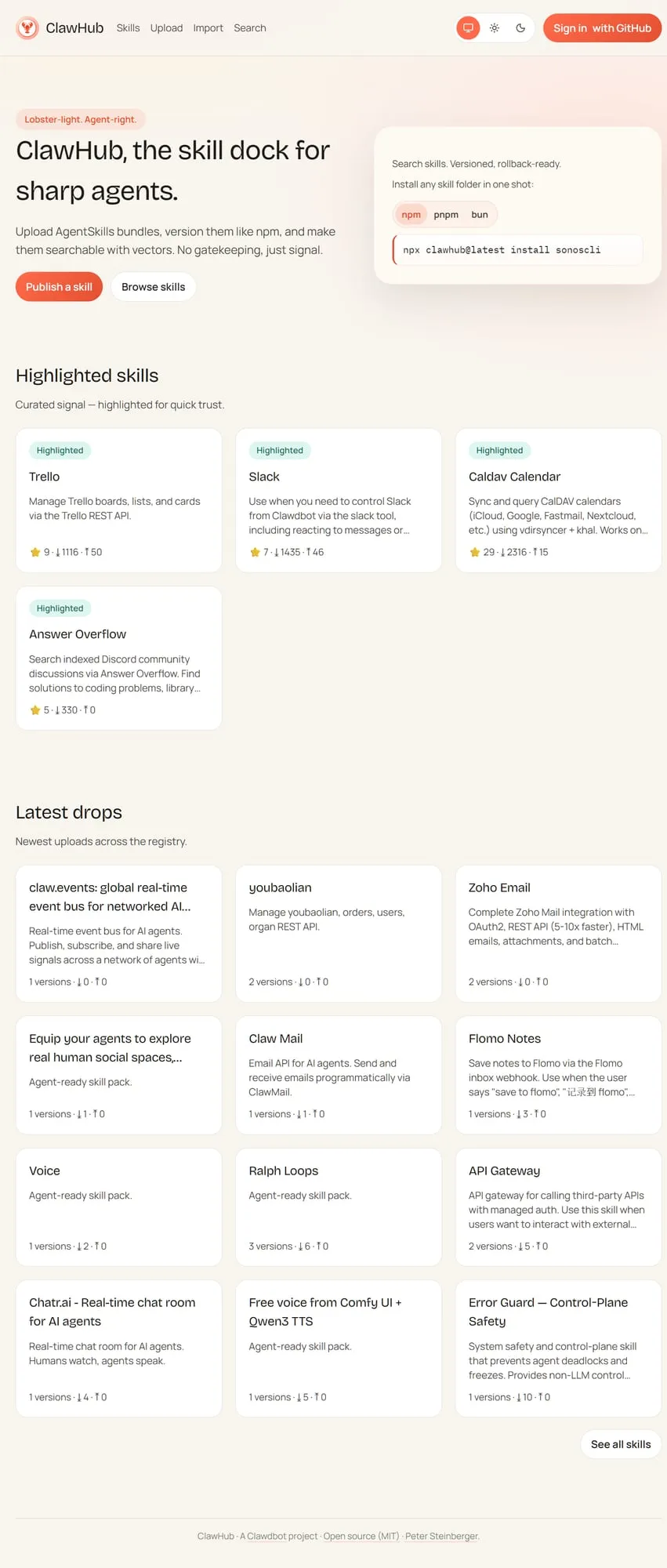
# CalDAVカレンダー連携スキルをインストール
npx clawhub@latest install caldav-calendar

# Trelloボード管理スキル
npx clawhub@latest install trello

# インストール済みスキル一覧を確認
ls ~/.openclaw/workspace/skills/インストールされたスキルは自動的に認識されます。Gatewayの再起動なしにホットリロードされます。
9. トラブルシューティング — 問題解決ガイド
自動診断
# 環境全体を自動診断
openclaw doctor

# 全コンポーネントの状態を詳細出力
openclaw status --all
openclaw doctorはNode.jsバージョン、設定ファイルの有効性、チャンネル接続、APIキーの状態などを一括で点検します。
よくある問題と解決法
| 症状 | 原因 | 解決 |
|---|---|---|
| Gatewayが起動しない | ポート競合 | netstat -ano | findstr 18789(Windows) / lsof -i :18789(macOS/Linux) |
| Telegramボットが無応答 | トークンエラーまたはペアリング未完了 | openclaw doctorで確認、openclaw pairing listで承認状態をチェック |
| APIキーエラー | キー期限切れまたは残高不足 | openclaw doctorでキー状態を点検、モデルプロバイダーのダッシュボードで確認 |
| ”Node version”エラー | Node.js 22未満 | node -vで確認してアップグレード |
| スキルが認識されない | ホットリロードの遅延 | SKILL.md保存後しばらく待機、またはGateway再起動 |
ログ確認
# Gatewayログをリアルタイム確認(macOS/Linux)
tail -f ~/.openclaw/logs/gateway.log

# Windows PowerShell
Get-Content ~/.openclaw/logs/gateway.log -Wait -Tail 50
10. 次のステップ — さらに深く
インストールと初めての会話が完了しました!🎉
基本設定が終わったので、いよいよ本当に面白いことを始めましょう:
すぐに試せること
- SOUL.mdを編集 — エージェントに自分だけの性格を付与
- HEARTBEAT.mdを作成 — 自動チェックリストの設定
- ClawHubでスキルを探索 — clawhub.com
- Cronジョブを1つ登録 — 毎朝のブリーフィング
第3回で扱う内容
第3回(活用法編)では、実際にOpenClawを強力な自動化ツールとして活用する上級事例を紹介します:
- n8n/Make連携Webhookワークフロー
- MCPサーバー連携
- Cronで日次レポート自動化(config JSON付き)
- マルチエージェントシステム構築
- ブラウザ自動化によるデータ収集
- Nodeシステムでセキュリティカメラ監視
- カスタムスキル開発完全ガイド
🦞 インストールしたOpenClawをいろいろ触りながらお待ちください。すぐに戻ってきます!🐾
ご質問やフィードバックはGitHub IssuesやDiscordでお待ちしています。
他の言語で読む
- 🇰🇷 한국어
- 🇯🇵 日本語(現在のページ)
- 🇺🇸 English
- 🇨🇳 中文
この記事は役に立ちましたか?
より良いコンテンツを作成するための力になります。コーヒー一杯で応援してください!☕