
从安装 OpenClaw 到首次对话 — 完整教程
手把手教你安装 OpenClaw、连接 Telegram、完成首次 AI 对话。涵盖 Node.js 配置到工作区结构的全流程。
系列:OpenClaw 完全攻略 (2/3)
上一篇文章中,我们了解了 OpenClaw 是什么。这次,我们将从安装到完成第一次对话,一步到位。打开终端,跟我来吧!🚀
1. 前期准备
OpenClaw 运行在 Node.js 运行时之上。
| 项目 | 要求 |
|---|---|
| Node.js | v22 或更高(用 node -v 确认) |
| 操作系统 | Windows · macOS · Linux 全部支持 |
- macOS / Linux — 无需额外准备,可以直接开始。
- Windows — 原生环境即可运行。也支持 WSL2,但不是必需的。
如果还没有 Node.js,请从官方网站下载 LTS 版本(22+),或使用版本管理器:
# Volta(推荐 — 项目级版本管理)
curl https://get.volta.sh | bash
volta install node@22

# nvm
nvm install 22
nvm use 22

# fnm
fnm install 22
fnm use 22
可选项(但强烈推荐!)
- Brave Search API 密钥 — 使用网络搜索功能时需要。在 Brave Search API 免费获取
- AI 模型 API 密钥 — Anthropic、OpenAI、Google 中至少一个。通过
ANTHROPIC_API_KEY或OPENAI_API_KEY环境变量设置 - Git — 源码构建时需要
2. 安装 — 3种方式
选择最适合你的方式。
方式一:npm 全局安装(最推荐)⭐
npm install -g openclaw@latest
# 或
pnpm add -g openclaw@latest
确认安装:
openclaw --version方式二:一键脚本(快速简便)
# macOS / Linux
curl -fsSL https://openclaw.ai/install.sh | bash
# Windows (PowerShell)
iwr -useb https://openclaw.ai/install.ps1 | iex脚本会从依赖检查到 PATH 注册全部搞定。
方式三:源码构建(给想贡献代码的开发者)
git clone https://github.com/openclaw/openclaw.git
cd openclaw
pnpm install
pnpm ui:build    # 首次运行时自动安装 UI 依赖
pnpm build
openclaw onboard --install-daemon
小贴士: 如果你考虑贡献代码或想提前体验最新功能,推荐源码构建。在 npm 和源码构建之间切换也很简单 —
openclaw doctor会自动更新 Gateway 服务入口。
3. 引导向导 — 一次完成核心配置
安装后首次运行时,引导向导会带你完成核心配置。
openclaw onboard --install-daemon按照交互式提示逐步配置以下项目:
| 配置项 | 说明 |
|---|---|
| Gateway | AI 代理常驻的常驻守护进程 |
| 认证 | AI 模型 API 密钥(Anthropic、OpenAI 等) |
| 频道 | Telegram、Discord 等消息平台 |
| 工作区 | 代理的文件工作空间路径 |
| Gateway 令牌 | 向导默认生成(即使是 loopback) |
添加 --install-daemon 参数后,Gateway 将注册为操作系统服务:
- macOS:launchd
- Linux:systemd 用户服务
- Windows:Windows 服务
重启后也会自动运行,完全不用担心。
不用向导手动配置
你也可以直接编辑 ~/.openclaw/openclaw.json:
{
  // AI 模型设置
  "agents": {
    "defaults": {
      "workspace": "~/.openclaw/workspace",
      "models": {
        "default": "anthropic/claude-sonnet-4-20250514"
      }
    }
  },

  // 频道设置
  "channels": {
    "telegram": {
      "botToken": "<BotFather 令牌>",
      "dmPolicy": "pairing"
    }
  },

  // 自动化设置
  "cron": { "enabled": true },
  "hooks": {
    "enabled": true,
    "token": "<Webhook密钥>"
  }
}
4. Telegram 机器人集成 — 最简单的频道
在所有频道中,Telegram 的入门门槛最低。让我们从这里开始。
4-1. 创建机器人
- 在 Telegram 中向 @BotFather 发送
/newbot命令。 - 设定机器人名称和 username,获得 API 令牌。
- 复制并保存这个令牌。
4-2. 在配置文件中注册令牌
如果引导向导中已经注册过,可以跳过。手动配置:
{
  "channels": {
    "telegram": {
      "botToken": "7123456789:AAHx...",
      "dmPolicy": "pairing"
    }
  }
}
dmPolicy 选项说明:
| 策略 | 行为 |
|---|---|
pairing | 需要配对审批(安全起见强烈推荐 ⭐) |
open | 任何人都可以私信(仅供测试) |
deny | 屏蔽私信 |
4-3. 配对审批
首次向机器人发送私信时,会产生配对请求。在终端中审批:
# 查看待处理的配对列表
openclaw pairing list

# 批准配对
openclaw pairing approve <请求ID>也可以在仪表板(http://127.0.0.1:18789/)中可视化审批。
4-4. 在 Telegram 群组中使用
将机器人邀请到群组后,以@提及方式工作:
{
  "channels": {
    "telegram": {
      "botToken": "7123456789:AAHx...",
      "groups": {
        "*": { "requireMention": true }
      }
    }
  }
}
@机器人名 这段代码哪里有问题?→ AI 回复- 普通聊天 → AI 静静观察
4-5. Telegram 高级设置
{
  "channels": {
    "telegram": {
      "botToken": "7123456789:AAHx...",
      "dmPolicy": "pairing",
      "streaming": {
        "enabled": true,          // 实时响应流式传输
        "draftMode": true         // 显示正在输入
      },
      "reactions": {
        "mode": "minimal"         // 最小化表情反应
      },
      "topics": true              // 论坛话题支持
    }
  }
}
5. 运行和验证 Gateway
如果在引导过程中已安装守护进程,可能已经在运行了。
服务管理
# 查看状态
openclaw gateway status

# 启动/停止/重启
openclaw gateway start
openclaw gateway stop
openclaw gateway restart
手动运行(调试用)
openclaw gateway --port 18789 --verbose--verbose 参数会实时输出请求和响应日志。
远程访问(Tailscale)
想在外面也能访问 Gateway:
openclaw gateway --bind tailnet --token <令牌>非本地绑定时,令牌是必需的。
状态检查
# 完整状态
openclaw status

# 环境诊断
openclaw doctor

# 健康检查
openclaw health
在浏览器中访问 http://127.0.0.1:18789/,可以通过仪表板可视化查看运行状态、频道连接、最近对话等信息。
6. 首次对话测试 🎉
一切准备就绪。让我们实际聊聊吧。
在 Telegram 中直接对话
用已完成配对的账号向机器人发送任意消息。如果 AI 代理回复了,恭喜你成功了!🎊
通过 CLI 测试
# 向特定 Telegram 聊天发送消息
openclaw message send --target telegram:<聊天ID> --message "你好,OpenClaw!"

# 也可以在仪表板测试
# 在 http://127.0.0.1:18789/ 使用 WebChat
斜杠命令
可以在 Telegram 聊天中直接使用的内置命令:
| 命令 | 说明 |
|---|---|
/status | 查看 Gateway 状态 |
/model <模型> | 切换 AI 模型 |
/thinking <level> | 调整思考等级(off/low/medium/high) |
/stop | 停止当前运行的任务 |
/subagents list | 查看子代理列表 |
/activation always|mention | 更改群组中的响应方式 |
7. 工作区配置 — 构建代理的大脑
确认一切正常后,现在来把它定制成专属于你的代理。
工作区文件结构
~/.openclaw/workspace/
├── AGENTS.md        # 代理的行为规则和工作流程
├── SOUL.md          # 人设、性格、说话风格定义
├── USER.md          # 关于用户(你)的信息
├── MEMORY.md        # 长期记忆 — 跨会话持久化内容
├── HEARTBEAT.md     # 心跳时自动检查的项目
├── TOOLS.md         # 工具相关的本地笔记(摄像头名称、SSH信息等)
├── memory/          # 每日记忆日志
│   ├── 2025-07-12.md
│   └── 2025-07-13.md
└── skills/          # 自定义技能文件夹
    └── my-skill/
        └── SKILL.md
SOUL.md — 定义代理的人格
在这个文件中定义代理的性格:
# SOUL.md

## 性格
- 友好但专业的语调
- 用中文交流(技术术语保留英文)
- 适度使用表情 😊
- 有幽默感,但避免啰嗦

## 名称
我是"小爪" — 基于 OpenClaw 的个人 AI 助手

## 原则
- 只提供准确信息,不确定就坦诚说
- 代码始终以完整可运行的形式提供
- 严格保护个人信息
USER.md — 用户信息
# USER.md

## 基本信息
- 姓名: 张三
- 职业: 软件工程师
- 兴趣: AI、自动化、开发效率
- 时区: Asia/Shanghai (UTC+8)

## 偏好
- 回答要简洁
- 代码优先使用 TypeScript
- 日程管理使用 Google Calendar
HEARTBEAT.md — 自动检查清单
定义代理定期自动检查的项目:
# HEARTBEAT.md

## 定期检查(每次心跳)
- [ ] 有紧急未读邮件就通知
- [ ] 2小时内有日历事件就提前提醒
- [ ] 天气预报有雨就提醒带伞
- [ ] GitHub仓库有新Issue/PR就汇总

## 夜间(23:00-08:00)
- 只通知紧急事项,其余 HEARTBEAT_OK
切换模型
# 通过 CLI 更改默认模型
openclaw config set agents.defaults.models.default "anthropic/claude-opus-4-20250514"

# 或在 Telegram 中使用斜杠命令
/model opus
/model sonnet
/model gpt-4o
8. 安装 Skills
从 ClawHub 安装社区技能:
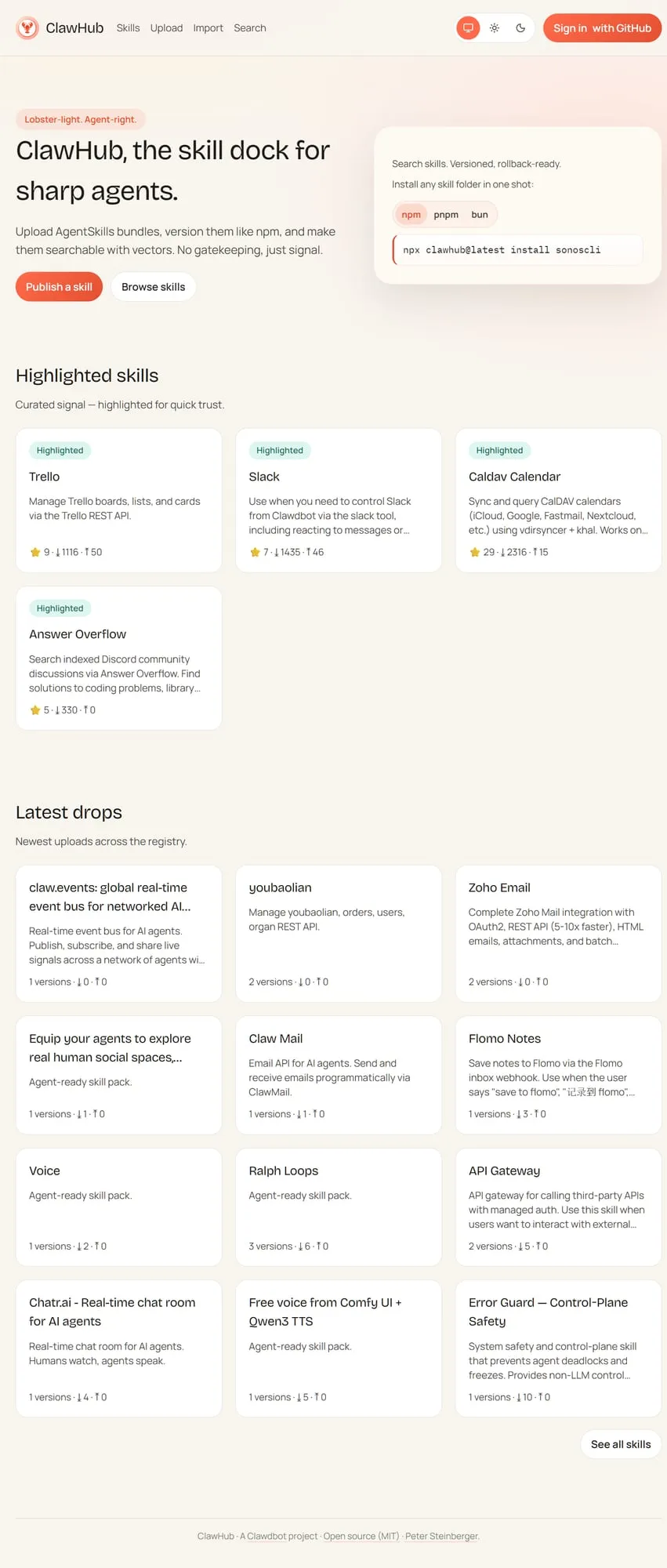
# 安装 CalDAV 日历集成技能
npx clawhub@latest install caldav-calendar

# Trello 看板管理技能
npx clawhub@latest install trello

# 查看已安装的技能列表
ls ~/.openclaw/workspace/skills/
安装的技能会被自动识别。无需重启 Gateway,支持热重载。
9. 故障排除 — 问题解决指南
自动诊断
# 自动诊断整个环境
openclaw doctor

# 详细输出所有组件状态
openclaw status --all
openclaw doctor 会一次性检查 Node.js 版本、配置文件有效性、频道连接、API 密钥状态等。
常见问题及解决方法
| 症状 | 原因 | 解决方案 |
|---|---|---|
| Gateway 无法启动 | 端口冲突 | netstat -ano | findstr 18789(Windows)/ lsof -i :18789(macOS/Linux) |
| Telegram 机器人无响应 | 令牌错误或配对未完成 | 用 openclaw doctor 检查,用 openclaw pairing list 确认审批状态 |
| API 密钥错误 | 密钥过期或余额不足 | 用 openclaw doctor 检查密钥状态,在模型提供商仪表板确认 |
| ”Node version” 错误 | Node.js 低于 v22 | node -v 确认后升级 |
| 技能未被识别 | 热重载延迟 | 保存 SKILL.md 后稍等片刻,或重启 Gateway |
查看日志
# 实时查看 Gateway 日志(macOS/Linux)
tail -f ~/.openclaw/logs/gateway.log

# Windows PowerShell
Get-Content ~/.openclaw/logs/gateway.log -Wait -Tail 50
10. 下一步 — 更深入的探索
安装和首次对话已经完成!🎉
基础配置搞定后,现在来玩点真正有趣的:
马上可以尝试的事情
- 编辑 SOUL.md — 给代理赋予独特的人设
- 创建 HEARTBEAT.md — 设置自动检查清单
- 在 ClawHub 探索技能 — clawhub.com
- 注册一个定时任务 — 每天早晨简报
第三篇将涵盖的内容
第三篇(实战篇)将介绍如何将 OpenClaw 作为强大的自动化工具运用到实际场景中:
- n8n/Make 集成 Webhook 工作流
- MCP 服务器集成
- 用 Cron 自动化日报(含 config JSON)
- 构建多代理系统
- 浏览器自动化数据采集
- Node 系统安防摄像头监控
- 自定义技能开发完整指南
🦞 尽情把玩你安装好的 OpenClaw,我们很快就回来!🐾
有问题或反馈,欢迎到 GitHub Issues 或 Discord 交流。
阅读其他语言版本
- 🇰🇷 한국어
- 🇯🇵 日本語
- 🇺🇸 English
- 🇨🇳 中文(当前页面)
这篇文章有帮助吗?
您的支持能帮助我创作更好的内容。请我喝杯咖啡吧!☕